5.15. Графіка
MATLAB надає чудові можливості побудови плоских та тривимірних графіків. Команда plotdemo дозволяє побачити деякі з цих можливостей у дії.
Команда plot створює лінійну систему координат (x,y), дех,y- Вектора однакової довжини. Команда plot(x,y) відкриває графічне вікно та будує графікy(x). Наприклад, графік синуса на інтервалі [–4, 4] будується за допомогою наступних команд:
деx– набір точок, що розбивають область визначення на інтервали довжиною 0.01, аy– вектор значень синусів цих точок (пам'ятайте, що sin – поелементна операція (див. 5.7).
Коли екран перебуває у графічному режимі, натискання будь-якої клавіші відновить зображення командного екрана. Команда shg (show graph) поверне у поточний графічний екран.
Побудуємо графікy= exp(–x^2) на інтервалі [–1.5, 1.5]:
Зауважимо, що потрібно поставити крапку перед ^, щоб операція виконувалася поелементно (див. 5.3). Щоб навчитися використовувати такі можливості MATLAB, як множинні графіки, заголовки, мітки на осях, сітки, управління масштабом, слід звернутися до посібника користувача MATLAB або прочитати відомості про ці операції в help.
Документуючу копію графічного вікна можна отримати командою MATLAB print.
Тривимірні графіки поверхонь будуються командою mesh (сітка). Команда mesh(z) будує тривимірний перспективний графік елементів матриціz. Ефект тривимірності досягається за допомогою зображення сітки, як накинутої на поверхню. Тому такі графіки назвемо сіточними. Поверхня задається над прямокутною решіткою у площиніx–y;z(i,j) – висота точки сіткового графіка над площиною;i-x-координату;j-y-координату.
6. Нотатник matlab для Microsoft Word
6.1. Початок роботи
Нотатник MATLAB (М-book) – інтерфейс для роботи з MATLAB з Microsoft Word. Інтерфейс записника MATLAB дозволяє пересилати команди, створені всередині документа Word, в MATLAB для обчислень. Результат обробки команд MATLAB повертається до Word та вставляється в документ. Підтримується виведення результатів з MATLAB у текстовому та графічному поданні. Повний опис роботи із Записною книжкою MATLAB міститься в довідковій системі MATLAB (розділ "M-book").
Каталог matlab/notebook містить велику кількість M-book – прикладів. Щоб створити M-воок, слід вибрати з меню Файл/Створити шаблон M-book. Тепер команди, введені в M-book, можуть бути надіслані до MATLAB для виконання.
6.2. Короткий приклад використання Блокноту
Розглянемо приклад використання M-book для введення вільного тексту та виконання команд MATLAB. Використовуємо функцію MATLAB magic(), щоб згенерувати магічну квадратну матрицю. На наступному рядку вводимо відповідний вираз x=magic(10) і натискаємо Ctrl-Enter:
92 99 1 8 15 67 74 51 58 40
98 80 7 14 16 73 55 57 64 41
4 81 88 20 22 54 56 63 70 47
85 87 19 21 3 60 62 69 71 28
86 93 25 2 9 61 68 75 52 34
17 24 76 83 90 42 49 26 33 65
23 5 82 89 91 48 30 32 39 66
79 6 13 95 97 29 31 38 45 72
10 12 94 96 78 35 37 44 46 53
11 18 100 77 84 36 43 50 27 59
Вираз MATLAB було автоматично перетворено на елемент введення і передано в MATLAB для обчислення, результат розміщений відразу після введення команди.
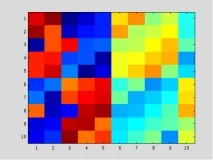
Далі подано інший спосіб виконання команд. Команда абопослідовність команд спочатку виділяється (команда imagesc створює зображення матриці, використовуючи дані для colormap). Потім з меню Notebook вибирається команда Define Input Cell, яка перетворює виділений фрагмент елемент введення:
Команда imagesc створює зображення матриці, що масштабує дані для colormap (рис. 6.1).
Evaluate M-book (Alt-R) використовується для обчислення всіх елементів введення, визначених у M-book. Спробуйте змінити значення параметра функції magic(), а потім перерахувати цей M-book, натискаючи Alt-R.
Пункт меню "Перенесення MATLAB на передній план" та клавіша (ключ) акселератора (Аlt-М.) полегшує доступ до MATLAB з M-book.
Вибір опції M-book "Зупинити обчислення помилково" зупиняє оцінку ряду елементів введення, коли в одному з них відбувається помилка. Це особливо корисно при оцінці всього M-book.