7 основних етапів для підвищення різкості та якості фотографії.
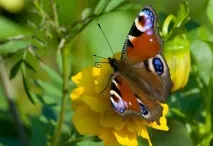
Як отримати хорошу фотографію за допомогою звичайного цифрового фотоапарата? Про вміння фотографувати, знання принципів та пошук вдалих композицій ми не говоритимемо в цій статті. Вважатимемо, що ви все це знаєте.
І ось ви повертаєтеся з природи, подорожі, повної флешки фотографій. Скидаєте на комп'ютер і насолоджуєтеся кадрами. Але все одно не те, все одно ваші фотографії програють у насиченості та якості знімків, які ви часто спостерігаєте на сайті photosight.ru та ін. У чому ж справа, напевно, у фотоапараті? Ні, річ не у фотоапараті. Якщо ви все правильно зробили, знайшли вдалий ракурс та освітлення, фото буде чудовим. Але все ж таки ви не володарі професійної дзеркалки, і ваш фотоапарат має просту оптику, розмір матриці тощо, це накладає деякі обмеження на якість одержуваних знімків. Як же досягти яскравості, свіжості та виразності ваших фото. У цій справі нам допоможе Adobe Photoshop!
Порівняємо ці два кадри. Вражає? Після докладного вивчення статті ви зможете так само!
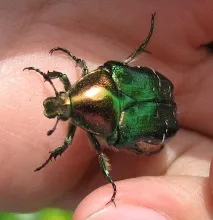
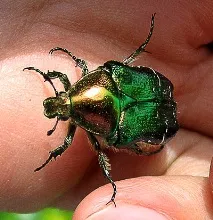
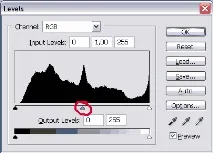
1. Відкриваємо наш оригінал. Так, каламутно, а у фотиці такий класний знімок був. Нічого, це можна виправити. Але спочатку виключимо похибки у висвітленні.
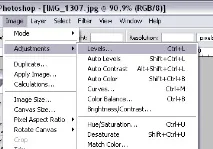
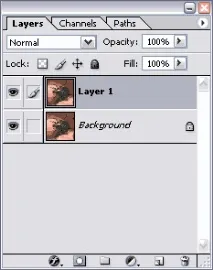
2. Потім натискаємо Ctrl+J, для того щоб створити дублікат шару як на малюнку (увага, іноді гарячі клавіші не працюють, перейдіть на анг мову). Якщо вам не вдалося створити дублікат шару, то можна натиснути на шарі «правий» клік і у меню вибрати «Duplicate Layer»
.
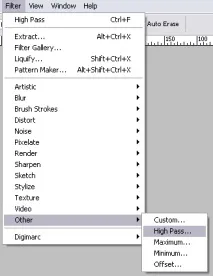
4. Виберіть фільтри High Pass. Встановіть значення 0.5
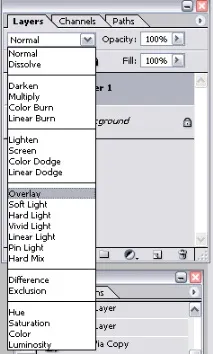
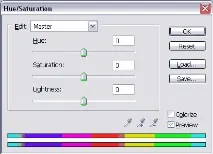
7. Ну майже все. Встаємо знову на наш шар із фото. Тепер виберемо інструмент Hue/Saturation (Ctrl+U) і рухаємо трохи праворуч повзунок Saturation. Це необхідно для насичення кольором. Звичайно, це можна зробити і через Levels, але так найпростіше.
PS: Фото все одно буде "ніяке", якщо ви не вчитеся фотографувати і відчувати знімок, а це приходить тільки з досвідом і знаннями. Читайте літературу та фотографуйте, фотографуйте. Натискати на кнопку може будь-хто, а ось фотографувати ні.