7.5. Зміна та налаштування палітри кольорів
7.5. Зміна та налаштування палітри кольорів
За замовчуванням Paint пропонує палітру кольорів з непоганим вибором кольорів, яких, як правило, цілком достатньо більшості користувачів (особливо початківців). Але якщо комусь цього недостатньо – можна виконати додаткове налаштування палітри кольорів (зокрема, додати до неї нові кольори). Про те, як це робити, ми розповімо у цьому розділі.
Перехід у режим налаштування та редагування палітри кольорів здійснюється за допомогою команди головного менюПалітра ?Змінити палітру. Під час її виконання відображається вікно, яке показано на рис. 7.7.
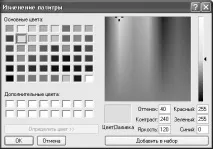
Мал. 7.7. Налаштування та редагування палітри кольорів
У цьому режимі можна створювати нові кольори та додавати їх до палітри кольорів.
ОбластьОсновні кольори включає перелік кольорів, пропонований програмою за замовчуванням. А ось список додаткових кольорів, формування яких здійснюється у правій частині вікна, відображається в областіДодаткові кольори. Налаштування нового кольору здійснюється за допомогою наведених нижче параметрів:
Відтінок – тут можна вручну вказати відповідний відтінок кольору. У разі редагування цього параметра (діапазон можливих значень – від0 до239 ) відповідним чином автоматично змінюються значення полівЧервоний,Зелений таСиній.
Контраст - вказується ступінь контрастності. Чим вище контрастність (діапазон значень – від0 до240 ), тим чистіший колір. При зміні значення даного поля відповідним чином автоматично змінюються значення полівЧервоний,Зелений таСиній.
Яскравість – у цьому полі вказується потрібна яскравість кольору. Діапазон можливихзначень – від0 (чорний колір) до240 (білий колір). При зміні значення даного поля відповідним чином автоматично змінюються значення полівЧервоний,Зелений таСиній.
Червоний,Зелений іСиній – у цих полях вказується рівень відповідно червоного, зеленого та синього у формованому кольорі. Діапазон можливих значень цих полів – від0 до255. При зміні значення будь-якого з цих полів відповідним чином автоматично змінюються значення полівВідтінок,Контраст таЯскравість.
Щоб зафіксувати створений колір у програмі, натисніть кнопкуДодати до набору. Після цього зразок нового кольору з'явиться у спискуДодаткові кольори.
Виконані настройки набирають чинності після натискання кнопкиОК. КнопкаСкасувати призначена для закриття вікна без збереження виконаних змін.