Autodesk Inventor Частина 1
Частина 1. Основи роботи.
Що таке проект?
Ідеологія асоціативного зв'язку між файлами в цифровому прототипі, дозволяє легко проводити необхідні зміни в моделі, кресленні, збиранні та розрахунку. Для того, щоб не втратилися зв'язки, необхідно зберігати файли та папки в одному місці. Для Autodesk Inventor така папка називатиметься Проектом. Проект або файл Проекту містить
в собі інформацію про розташування всіх об'єктів, які були використані для створення цифрового прототипу. За рахунок використання Проекту, можна прискорити роботу над цифровим прототипом, використовуючи налаштування бібліотек, додаткових папок користувача, за рахунок використання стилів і матеріалів.
Створення файлу проекту.
Для того, щоб створити проект, необхідно:
Викликати команду управління проектом Файл — Проект, або використовувати інтерфейс
Autodesk Inventor через Проект.
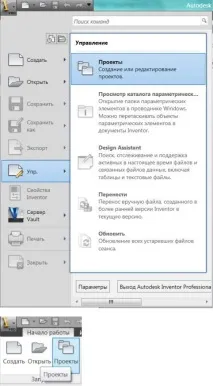
Для створення нового проекту в діалоговому вікні, у нижній частині екрана потрібно натиснути кнопку "Створити".
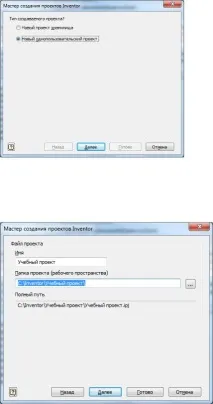
У діалоговому вікні провідника операційної системи необхідно вказати:
1. Однокористувацький проект або проект сховища (при використанні PDM системи Autodesk Vault). У нашому випадку обираємо «Однокористувацький проект». Натискаємо "Далі".
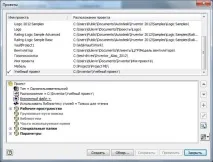
Натискаємо "Готово". Файл проекту з'являється у списку, біля нього автоматично з'являється позначка, що говорить про те, що наш проект зараз є активним.
Натисніть Зберегти та Закрити у діалоговому вікні Проекти. Тепер можна переходити на роботу.
Налаштування колірної схеми.
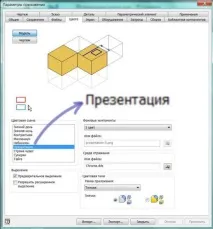
Змінимо налаштування кольору середовища проектування. Перейдіть на вкладку стрічки Інструменти — Установки. Удіалоговому вікні, що відкрилося, перейдіть на вкладку Кольори і в діалоговому вікні виберіть колірне рішення, яке називається Презентація.
Моделювання. Створення кронштейну.
Почнемо знайомство з функціоналом Autodesk Inventor із побудови моделі кронштейна газонокосарки.
Перейдемо до побудови деталі у Autodesk Inventor. На малюнку фінальний варіант, який потрібно отримати.
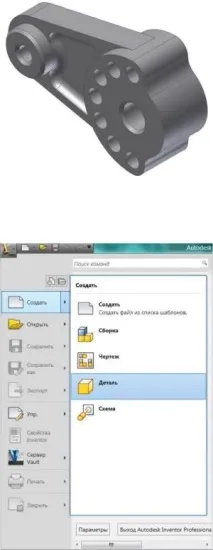
Для створення деталі потрібно відкрити шаблон. У випадаючому меню в лівому верхньому куті екрана клацніть на значку Autodesk Inventor, виберіть меню створити, відкрийте шаблон Деталь як показано на малюнку.
Коротко про інтерфейс Autodesk Inventor. З лівого боку розташований Браузер. Браузер призначений для відображення дерева побудови моделі. У Браузері відображено всі конструктивні елементи, на основі яких побудовано модель. Зверху розташована інструментальна палітра, на якій у вкладках розміщені різні інструменти. Праворуч розташовані елементи управління видимістю моделі.
Перейдемо до побудови ескізу. Виберемо команду Окружність. Вказуємо в центрі робочого простору точку, яка буде центром кола, підтверджуємо вибір клацанням лівою кнопкою мишки.
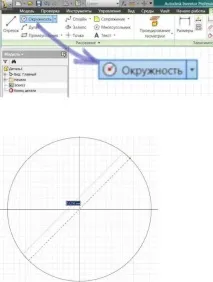
Відводимо курсор убік, формуючи коло. Положення другої точки кола також фіксуємо клацанням лівої кнопки мишки. На діаметрі, який змінюється під час переміщення курсору, відображається величина діаметра кола.
Ставимо розмір на коло. Для цього викликаємо команду Розмір, клацаємо на коло і відводимо убік. Щоб редагувати розмір, натисніть на розмір.
Змінюємо значення розміру, для цього у вікні редагування розміру введіть значення
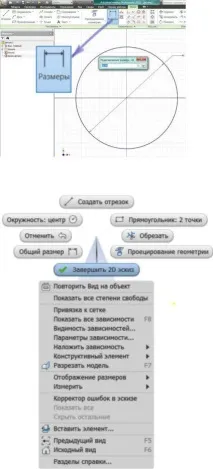
Завершуємо роботу над ескізом. Дляцього клацанням правою кнопкою мишки на робочому просторі викликаємо меню жестів та вибираємо в меню жестів пункт Завершити Ескіз.
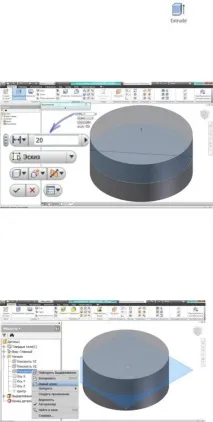
На вкладці Модель викликаємо команду Видавлювання
На робочому просторі підсвічується область ескізу, яку потрібно видавити.
Змінюємо напрямок видавлювання на видавлювання від середини та в полі довжина вкажемо значення 20 мм.
Для завершення команди Видавлювання необхідно клацнути зеленою галочкою.
Відеоурок щодо побудови конструктивного елемента моделі:
Створимо ескіз на площині XY. Для цього в Браузері розгорніть папку Початок. У папці Початок клацніть лівою кнопкою мишки по площині XY і в контекстному меню виберіть Новий ескіз.
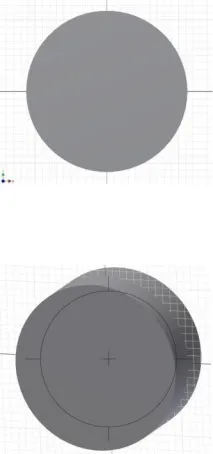
Після створення ескізу модель розгорнеться для зручності роботи з ескізом.
Для створення наступного ескізу необхідно повернути модель, використовуючи панель керування видимості та команду обертання моделі 3D Орбіта .
Поверніть модель, як показано на малюнку.
Для прив'язки ескізу до існуючої геометрії спроектуємо кругову кромку, що утворює отриманого циліндра. На малюнку нижче кругова кромка виділена червоним кольором.