Дублювання Міш-об’єктів для створення Пружин та Різьблення
У Blender є безліч функцій, притаманні всім 3D програмам, такі як екструдування вздовж шляху, логічні віднімання та додавання меш-об'єктів (Булеві операції), але зараз ми вивчатимемо функції створення поверхні при обертанні. Налаштування цих функцій знаходяться в кнопках редагування, вони відображаються тільки в режимі редагування міш-об'єкта. Давайте їх розглянемо:
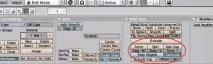
Обертання з Дублюванням (Spin Dup)
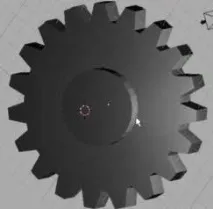
Spin Dup- дублює групу вершин щодо положення 3D курсору. На прикладі, який ви можете бачити нижче, я використав деформований куб, щоб зробити модель шестерні.
Для початку додайте в сцену куб, перейдіть з ним в Режим Редагування і надайте йому форму зубця шестерні. Потім виберіть всі вершини та встановіть наступні настройки:
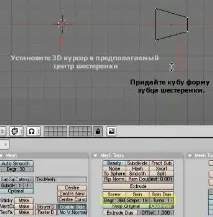
•Degr(обертання в градусах)- встановіть 360, для повного кола.
•Steps- кількість копій об'єкта. Встановіть бажану кількість зубців шестерні.
•Turns(Обороти) - загальна кількість оборотів. Встановіть значення 1 для одного повного обороту.
Встановіть 3D курсор у передбачуваний центр шестерні, виділіть усі вершини та натисніть на кнопку 'Spin Dup'. Після цього навколо 3D курсора створяться копії зубця шестерні. Можливо, необхідно буде відрегулювати розмір вихідного зубця і кількість копій, для хорошого результату. Для скасування команди 'Spin Dup' використовуйте 'U', щоб повернутися до попередньої позиції. Для того, щоб шестерня виглядала більш реалістичною, додайте грані (виділіть 4 вершини і натисніть F) між зубцями, так само можна створити циліндр і за допомогою Булевих операцій заповнити поверхню середини шестерні.
Команда 'Spin'працює майже так само як 'Spin Dup', за винятком того, що при обертанні не створюються копії вершин меш-об'єкта, а відбувається екструдування. Додайте площину або коло, в Режимі Редагування надайте об'єкту якусь цікаву форму. Розташуйте 3D курсор у передбачуваному центрі майбутнього екструдованого об'єкта. Встановіть значення для 'Degr' 360 таSteps30. Виберіть усі вершини, перейдіть у вигляд спереду та натисніть кнопку 'Spin'. Весь цей процес демонструють зображення нижче:
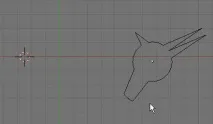
Форму кола змінено в Режимі Редагування. 3D курсор розташований ліворуч від кола в передбачуваному центрі об'єкта.
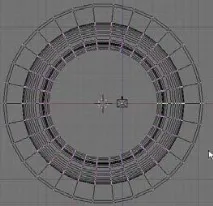
Так виглядає об'єкт після активізації команди обертання Spin.