Excel - Підключення та отримання даних із SQL сервера, IT-блог для початківців
Мало користувачів, та й програмістів-початківців, які знають про можливість Excelпідключатися до зовнішніх джерел, і зокрема до SQL сервера, для завантаження даних з цих джерел. Ця можливість досить корисна, тож сьогодні ми займемося її розглядом.
ФункціоналExcel отримання даних із зовнішніх джерел значно спростить вивантаження даних із SQL сервера, тому що Вам не доведеться просити про це програміста, до того ж дані потрапляють відразу в Excel. Для цього достатньо один раз налаштувати підключення і в разі потреби отримувати дані в Excel з будь-яких таблиць та уявлень Views, з бази налаштованої в джерелі, природно, таких джерел може бути багато, наприклад, якщо у Вас кілька баз даних.
Завдання для отримання даних у Excel
І щоб більш зрозуміло розглянути дану можливість, ми це робитимемо як завжди на прикладі. Тобто припустимо, що треба вивантажити дані, однієї таблиці, з бази SQL сервера, засобами Excel, тобто. без допомоги допоміжних інструментів, таких як Management Studio SQL сервер.
Примітка! Всі дії ми будемо робити за допомогою Excel 2010. SQL сервер у нас буде MS Sql 2008.
І для початку розберемо вихідні дані, скажімо, є база test, а в ній таблиця test_table, дані якої нам потрібно отримати, для прикладу будуть наступними:
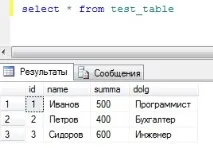
Ці дані знаходяться в таблиці test_table бази test, їх я отримав за допомогою простого SQL запиту select, який я виконав у вікні запитів Management Studio. І якщо Ви програміст SQL сервера, то Ви можете вивантажити ці дані в Excel шляхом простого копіювання (дані не великі), або використовуючи засіб імпорту таекспорту MS Sql 2008. Але зараз йдеться про те, щоб прості користувачі могли вивантажувати ці дані.
Налаштування Excel для отримання даних із SQL сервера
Налаштування робиться досить просто, але вимагає певних навичок і консультації адміністратора SQL сервера. Ви, звичайно, можете попросити програміста налаштувати Excel на роботу або зробити це самі, просто запитавши пару пунктів, а яких ми дізнаємося.
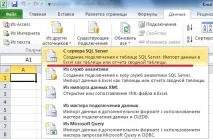
І перше, що нам потрібно зробити, це звичайно відкрити Excel 2010. Потім перейти на вкладку «Дані» та натиснути на кнопку «З інших джерел» і вибрати «З сервера SQL Server»

Потім у Вас відкриється вікно «Майстер підключення даних», в якому Вам необхідно, вказати на якому сервері знаходиться база даних та варіант перевірки автентичності. Саме це Вам доведеться дізнатися у адміністратора баз даних, а якщо Ви і є адміністратор, то заповнюйте поля і тисніть «Далі».

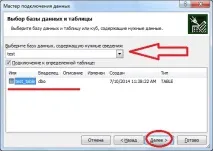
Далі необхідно вибрати базу, до якої підключатися, у прикладі це база test. Також це підключення можна налаштувати одразу на роботу з певною таблицею або поданням, список таблиць та уявлень у Вас буде відображено, давайте ми зробимо саме так і налаштуємо підключення одразу на нашу таблицю test_table. Якщо Ви не бажаєте цього, а бажаєте щоб Ви підключалися до бази і потім вибирали потрібну таблицю, то не ставте галочку навпроти пункту «Підключатися до певної таблиці», а як я вже сказав, ми поставимо цю галочку і тиснемо «Далі».
У наступному вікні нам запропонують задати ім'я файлу підключення, назву та опис, я наприклад, написав ось так:
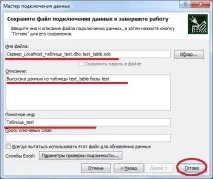
Після того як Ви натиснете «Готово» у Вас відкриється вікно імпорту цих даних, де можна вказати в які комірки копіювати дані,я наприклад, за стандартом вивантажу дані, починаючи з першого осередку, і тиснемо «ОК»:

У результаті у мене завантажаться з бази такі дані:

Тобто. точно як у базі. Тепер коли, наприклад, змінилися дані в цій таблиці, і Ви хочете вивантажити їх повторно Вам не потрібно повторювати все заново, достатньо в Excel перейти на вкладку «Дані» натиснути кнопку «Існуючі підключення» і вибрати відповідне, тобто. те, що Ви щойно створили.
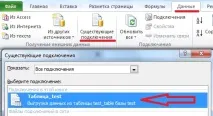
Ось власне і все, як мені здається, все досить просто.
Таким способом отримувати дані в Excel з бази SQL сервера дуже зручно і головне швидко, сподіваюся, Вам знадобляться ці знання, отримані в сьогоднішньому уроці. Успіхів!