Ілюстрований самовчитель Adobe Photoshop 7 › Команди коригування › Коригування яскравості та
Коригування яскравості та контрасту за допомогою вікна Levels
За допомогою діалогового вікнаLevels (Рівні) проведіть тонке налаштування світлих, середніх або темних тонів. День у день це діалогове вікно використовується для коригування більшості зображень.
-
Виберіть шар (мал. 9.27), потім скористайтеся командоюImage › Adjustments › Levels (Зображення › Коригування › Рівні) або натисніть комбінацію клавішCTRL + L.

Щоб задіяти коригуючий шар, виберітьLevels (Рівні) зі спливаючого меню, яке викликається клацанням по кнопціCreate new fill or adjustment layer (Створити новий шар заливки або коригуючий шар), розташованої внизу панеліLayers (Шари).
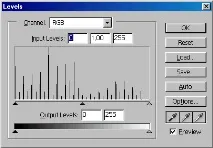
Примітка Замість переміщення повзунків можна ввести потрібні значення в поляInput Levels (Вхідні рівні) таOutput Levels (Вихідні рівні). Щоб зберегти поточні установки, натиснітьSave (Зберегти). Скористайтеся кнопкоюLoad (Завантажити), щоб знову застосувати збережені установки до інших зображень.