Інструментальні палітри, AutoCAD 2005
Інструментальні палітри представлені окремими вкладками у спеціальному вікні. Вони є ефективним засобом зберігання/вставки блоків та штрихування. Палітри можуть містити інструменти, надані сторонніми розробниками (рис. 1.36).
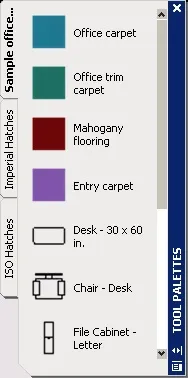
Мал. 1.36. Інструментальна палітра
На палітрах зручно розміщувати часто використовувані блоки та штрихування. Щоб вставити блок або штрихування з палітри в малюнок, необхідно «захопити» елемент палітри мишею і перетягнути його в графічну область. Блоки та штрихування, розміщені на палітрі, звуться інструментів. Деякі властивості інструментів, включаючи масштаб, кут повороту та шар, можуть встановлюватись окремо для кожного інструменту. Блоки, які вставляються в малюнок з палітр, часто потрібно масштабувати та повертати. Під час перетягування блоків з палітри можна використовувати об'єктну прив'язку, проте крокова прив'язка в цей час не діє. Під час перетягування блоку з інструментальної палітри в малюнок він автоматично масштабується в залежності від співвідношення заданих одиниць блоку та одиниць поточного малюнка. Наприклад, якщо як одиниці виміру даного малюнка використовуються метри, а як одиниці виміру блоку — сантиметри, то коефіцієнт перерахунку становить 1 до 100. Відповідно, при перетягуванні блоку в малюнок його розміри змінюються в пропорції 1:100. У різних областях вікна інструментальних палітр через контекстні меню можна змінювати наступні настройки:
- автоматично прибирати палітри з екрана – при цьому вікно інструментальних палітр може автоматично розгортатися та згортатися при підведенні покажчика миші до рядка заголовка вікна та відведенні від неї;
- прозорість - вікно палітриінструментів робиться прозорим, так щоб воно не приховувало об'єктів, що за ним (ця функція недоступна для користувачів Microsoft Windows NT);
- вид — змінюються стиль і розмір значків, які відображаються на панелі.
Вікно інструментальних палітр за потреби можна закріпити біля правої або лівої межі вікна програми. Щоб уникнути закріплення, при переміщенні вікна слід утримувати клавішу Ctrl. Налаштування інструментальних палітр зберігаються у профілі AutoCAD. Для зміни масштабу блоку та кута повороту зразка штрихування необхідно клацнути правою кнопкою миші інструментом, а потім вибрати з контекстного меню пункт властивостей об'єкта Properties. Далі в діалоговому вікні властивостей інструменту Tool Properties змінюються властивості (рис. 1.37):
- параметри вставки або зразка - масштаб, поворот та кут;
- загальні властивості - шар, колір та тип ліній.
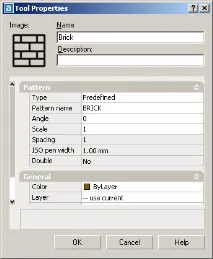
Мал. 1.37. Діалогове вікно властивостей інструментів палітри
Для додавання інструментів до палітри можна використовувати такі способи:
- перетягувати малюнки, блоки та штрихування з Центру управління на інструментальну палітру. Якщо туди занесено цілий малюнок, то при перетягуванні з палітри в графічну область він вставляється як блок;
- переміщувати та копіювати інструменти з однієї палітри на іншу за допомогою команд контекстного меню Cut – вирізати, Сміття – копіювати та Paste – вставити;
- щоб створювана палітра відразу виявилася заповнена інструментами - клацнути правою кнопкою миші по папці, файлу малюнка або блоку в Центрі керування, а потім вибрати з контекстного меню пункт створення інструментальної палітри Create Tool Palette.
Порядок розміщення інструментів на панелізмінюється внаслідок перетягування їх мишею. Послідовність вкладок панелі можна змінювати за допомогою контекстного меню або на вкладці Tool Palettes діалогового вікна Customize. Такими ж способами можна видаляти інструментальні палітри, необхідність яких відпала. Палітри буде легко відновити, якщо перед видаленням вони були експортовані до файлу (з розширенням .xtp), у тому числі й у локальній мережі. Якщо в нижньому куті панелі висвічується значок замка, це означає, що файлу інструментальної палітри надано атрибут «тільки читання».