Інтерактивна консоль Пітона
Написання скриптів для Blender 2.49
Інтерактивна консоль Пітона
Інтерактивна консоль Пітона
Щоб побачити, де Blender дійсно шукає модулі, Ви можете подивитися на змінну Пітона sys.path . Щоб це зробити, Ви повинні запустити інтерактивну консоль Пітона в Блендері. Зауважте, що при цьому використовується інша і, можливо, тут ви заплутаєтеся з поняттями консолі, - DOSBox або вікно терміналу, яке стартує одночасно з основним вікном Блендера, і де з'являються різні інформаційні повідомлення також називається консоллю ! Інтерактивна консоль Пітона, яку ми хочемо використовувати, запускається у вікніскриптів :
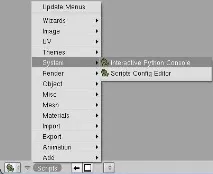
Як тільки інтерактивна консоль Пітона стартує, наберіть такі команди:
import sys print sys.path
Зауважте, що в інтерактивній консолі Пітона не видно жодних підказок (якщо тільки при цьому не очікується відступ, наприклад у циклі for), але все, що Ви набираєте, відрізнятиметься кольором (білий на чорному за замовчуванням) від того, що повертається (це буде синій чи чорний). Дві попередні команди дадуть нам доступ до модуля Пітона sys, який містить різні змінні із системною інформацією. Змінна sys.path , яку ми друкуємо, містить усі каталоги, в яких буде вестися пошук, коли спробуємо імпортувати модуль. (Зверніть увагу, що імпортування sys завжди буде працювати, оскільки sys - вбудований модуль.) Результат буде чимось, аналогічним цьому:
['C:Program FilesBlender FoundationBlender', 'C:Program FilesBlender FoundationBlenderpython26.zip', 'C:Python26Lib', 'C:Python26DLLs', 'C:Python26Libli , 'C:Program FilesBlender FoundationBlender', 'C:Python26', 'C:Python26libsite-packages', 'C:Python26libsite-packagesPIL', 'C:PROGRA
1Blender', 'C:Documents and SettingsMichelApplication DataBlender FoundationBlender.blenderscripts', 'C:Documents and SettingsMichelApplication DataBlender FoundationBlender.blenderscriptsbpymodules']
Якщо ваш каталог установки Пітона не є у цьому списку, тоді Ви повинні налаштувати змінну PYTHONPATH перед запуском Блендера.