Як поставити лічильник відвідувань на сайт від Liveinternet
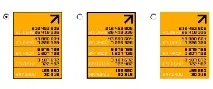
Коли я розібрався як створити свій сайт, зробив його та проект почав роботу, на ньому відразу ж з'явився лічильник. Поки що він тільки один, але я збираюся поставити ще. Але відразу хочу застерегти вас, не потрібно гнатися за кількістю і ставити у себе на сайті по п'ять, десять і більше лічильників. Насправді вистачить 2, ну три максимум, повірте, від їхньої кількості відвідуваність не збільшиться. На даний момент ви можете побачити у мене на сайті в лівій частині під блоком меню «Свіжі записи», невеликий лічильник від Liveinternet, далі я покажу вам, як його правильно встановити.
Встановлення лічильника на сайт, робимо правильно!
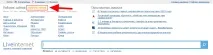
Насамперед переходимо на головну сторінку проекту Liveinternet.ru потім тиснемо на кнопку отримає лічильник.
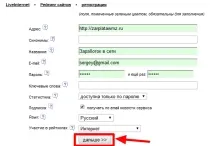
Перед вами відкриється нове вікно, де потрібно заповнити всі обов'язкові поля. Після внесення ваших даних натисніть кнопку далі внизу.
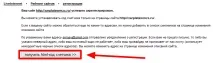
На сторінці, що відкрилася, просто вибираєте собі будь-який сподобався лічильник, при бажанні можна змінити його колір, для цього потрібно клікнути по ньому мишкою і вибрати той, який вам до душі, або найбільш підходящий за кольором до дизайну вашого сайту.
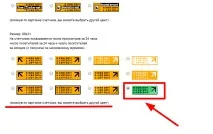
Як бачите, вибір дуже широкий і кожен знайде саме те, що йому треба. Хочу помітити, що потім, ви зможете сміливо поміняти зовнішній вигляд свого лічильника, якщо він вам набридне, тож для початку можна вибирати будь-хто.
Потім прокрутіть сторінку в самий низ і знову натисніть кнопку «отримати html-код лічильника». Далі відкриється ще ода, вже остання сторінка де ви побачите код, його потрібно скопіювати і вставити на своєму сайті. Установка коду займе у вас не більше хвилини, вибираємо місце для розміщення тиснемовставити. Зазвичай усі ставлять лічильник або в низу сайту або в меню праворуч або ліворуч – це вже як вам зручно.
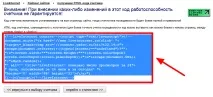
Далі я покажу, як і куди потрібно копіювати цей html код на своєму сайті.
Як поставити лічильник відвідувань на сайт WordPress?
Автори сайтів, що часто починають, губляться і не знають, що робити з кодом, отриманим після реєстрації лічильника. Головне питання у новачків — як вставити код лічильника на сайт і куди його взагалі помістити. Зараз на прикладі я вам докладно все покажу.
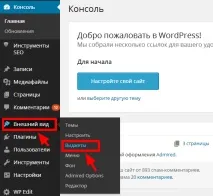
Для цього заходьте в панель керування сайтом (Консоль) і в меню зліва вибираєте пункт «Зовнішній вигляд», у списку, що з'явився, клацаємо на розділ «Віджети».
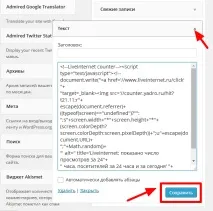
Далі нам потрібно вибрати необхідний віджет, щоб вставити код лічильника, його назва у всіх однаково — «Текст». Просто натискаємо на нього мишкою та перетягуємо в меню.
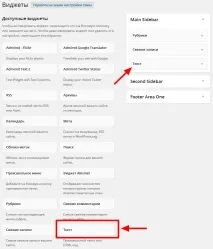
Тепер справа за малим, потрібно відкрити цей віджет для вставки в нього скопійованого нами коду лічильника. Для цього натискаємо на маленьку галочку праворуч від назви віджета, вставляємо код у вікно, що відкрилося, і внизу тиснемо зберегти. На цьому все переходимо на наш сайт і милуємося на красивий лічильник відвідуваності.
Якщо ви все зробили правильно, в чому я повністю впевнений, у вас красуватиметься праворуч під меню новенький лічильник. Від реєстрації до встановлення пройде не більше п'яти хвилин, тепер вам буде доступна вся статистика вашого сайту. Ви навіть зможете подивитися позиції свого проекту у пошукових системах.