Як робити замовлення онлайн
Щоб зробити замовлення онлайн, в першу чергу, вам потрібнозареєструватися в Оріфлейм. Це зробити легко заповніть форму-анкету.
У вас буде свій індивідуальний номер консультанта, а також пароль для входу в спеціальний розділ для консультантів, який прийде на вказану електронну поштову скриньку.
Заходьте на офіційний сайт своєї країни. Наприклад: Україна - www.oriflame.ua; Україна - www.oriflame.ru.
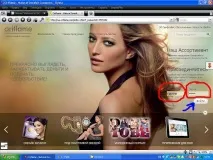
У полі "номер консультанта:" введіть свійреєстраційний номер, присвоєний під час реєстрації в Оріфлейм. А в полі "пароль:" пароль який приходив на вашу поштову скриньку. Також пароль друкується у накладних, які надходять разом із замовленням.
Ви потрапляєте до закритого розділу "Для Консультантів".
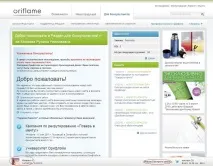
У розділі "Для Консультантів" ви можете оформити Інтернет замовлення з отриманням:
уСервісному Центрі
наСПО
наМобільному Пункті Видачі (м.Київ)
зАдресною доставкою до будинку по всіх населених пунктах України
Це дуже швидко, легко та зручно! Ви можете оформити замовлення будинку в спокійній обстановці, не стоячи в чергах. Це дуже зручно для Консультантів, які працюють десь або не можуть на тривалий час відлучатися з дому, як, наприклад, мами з маленькими дітьми або люди похилого віку.
УСервісних центрах працюють спеціально підготовлені співробітники Відділу обслуговування, які допоможуть вам навчитися розміщувати інтернет замовлення. До того ж, ви можете звернутися до свого Директора, який може підказати вам, як робити замовлення через Інтернет.
Заробляйте легко!
Додаємо продукт до замовлення
Вибір способу розміщення замовлення
На сторінці головної сторінки після входу в розділ«Для Консультантів» виберіть один із способів розміщення замовлення:
Вибрати продукти, що вас цікавлять, в електронному каталозі, розділі Продукція - Бренди або «10 ТОП продуктів».
Або скористайтесь Формою Швидкого замовлення.
У першому випадку на сторінці продукту, що вас цікавить, вкажіть його необхідну кількість і натисніть кнопку«На замовлення».
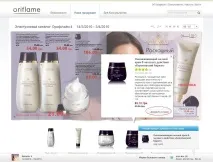
Після додавання всіх продуктів, що вас цікавлять, на замовлення натисніть на іконку «Кошик» у правій нижній частині екрану.
Форма швидкого замовлення
Якщо ви знаєте коди продуктів, ви можете скористатись формою швидкого замовлення.
Коди Інтернет пропозиції, додаткових знижок та брошури«Ексклюзивно для Бізнес Класу» можна замовити ТІЛЬКИ через форму швидкого замовлення. У разі використання форми «Швидке замовлення» вкажіть коди та кількість продуктів, потім натисніть кнопку «Додати на замовлення».
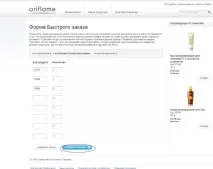
Якщо вам не вистачає рядків для введення товарів, натисніть кнопку«Додати рядок»
Оформляємо замовлення
КРОК 1. Сторінка «Ваше замовлення»
- ВиберітьПункт обслуговування (отримання) замовлення : «Замовлення з отриманням у Сервісному Центрі або доставка додому» або «Замовлення з отриманням на СПО»
- Налаштуванняформи оплати та коди по резерву знижки будуть показані на наступних етапах оформлення замовлення.
- Ви можете редагувати замовлення. Якщо ви бажаєте виключити будь-який продукт із замовлення, клацніть на знак у полі«Видалити».
- Щоб додати продукт, натисніть«Форма Швидкого замовлення» у нижній частині екрана.
- Ви можете змінити кількість товару. Після зміни кількість обов'язково натисніть кнопку«Оновити».
- Після внесення всіх необхідних змін натисніть кнопку«Перейти дооформлення замовлення»
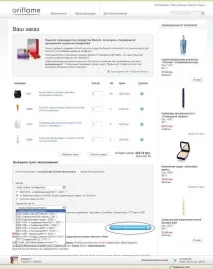
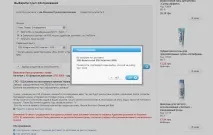
КРОК 1. 2Вибираємо форму оплати замовлення
На сторінці «Вибір форми оплати замовлення» проводитимуться налаштування вибору форми оплати вашого Інтернет замовлення - по негайній оплаті (оплата при отриманні) або в кредит (з відстроченням платежу терміном на 14 днів). У разі оформлення замовлення в кредит замовлення видається за наявності паспорта особисто в руки. Перше замовлення не може бути зроблено у кредит.
Після вибору натисніть кнопкуДалі>>
УВАГА: Якщо у Вас є борги на замовлення або придбання продукції в кредит для вашого № Консультанта неможливо, на наступному етапі оформлення замовлення замість кнопки«Зберегти» у вас з'явиться кнопка« Перевірка оплати». Це означає, що ви повинні вибрати іншу форму оплати Інтернет замовлення або сплатити борг. Інформацію по боргах можна побачити на наступному етапі оформлення замовленняКРОК 2 - Підтвердження замовлення, натиснувши на посилання
Мої Замовлення у центрі сторінки.
КРОК 2. Підтвердження замовлення (перевіряємо замовлення)
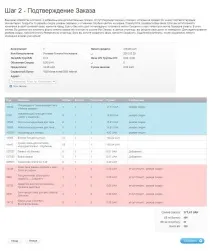
Редагування резерву
Щоб відмовитися або зменшити кількість продуктів по резерву, на сторінці«КРОК2 - Підтвердження замовлення» необхідно натиснути кнопку"Резерв".
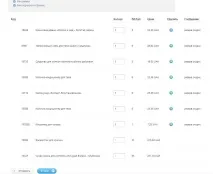
Зверніть увагу!
Редагування кодів резерву знижки здійснюється тільки для поточного замовлення. При оформленні замовлення наступного разу коди, які ви редагували, будуть додані знову. Резерв автоматично видаляється лише після закінчення терміну резерву знижки. На сторінці «Підтвердження замовлення», будь ласка, уважно перевірте всі коди та акції каталогу, якщо Ви вирішили зберегти замовлення, натисніть кнопку«Зберегти».
Увага! Після збереження замовлення внести зміни в замовлення вже не можна.
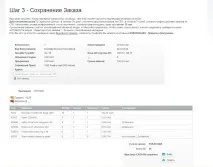
КРОК 3. Замовлення збережено
Після збереження замовлення ви потрапите на сторінку КРОК 3 - Замовлення збережено, де буде вказано номер вашої накладної.
Номер вашої накладної, можливість отриманняпідтвердження замовлення на e-mail або кнопка«Друк» розміщені в нижній частині сторінки.
Нагадуємо, що за оформлене, але не отримане в Сервісному Центрі або на СПО замовлення стягується штраф у розмірі35 гривень.
Перегляд замовлень після збереження
Всю інформацію про збережене замовлення ви завжди можете отримати у розділі «Для Консультантів» закладкаСервіси :
- Фінанси (статус надходження оплати)
- Онлайн звіти -Історія Замовлень (показує всі замовлення/повернення за 17 періодів каталогів)
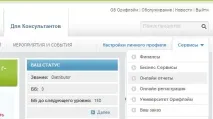
Якщо натисніть номер накладної у звітах – відкриються деталі замовлення за кодами. Статус правильно оформленого замовлення має бути«Збережено»