Як синхронізувати iPhone з кількома комп’ютерами без втрати даних
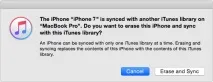
Кроки, щоб синхронізувати iPhone з кількома комп'ютерами з TunesGo
Нижче наведено кроки, щоб синхронізувати iPhone з двома комп'ютерами за допомогою TunesGo.
Крок 1 Завантажте, встановіть та запустіть Wondershare TunesGo на вашому новому комп'ютері. За допомогою кабелю USB підключіть ваш iPhone до нових ПК.
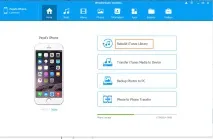
Крок 2 Інтерфейс основного програмного забезпечення виберіть параметр перебудувати медіатеку iTunes. Нове спливаюче вікно буде відкрито з де натисніть кнопку Пуск і сканування мультимедійних файлів на вашому пристрої буде зроблено.
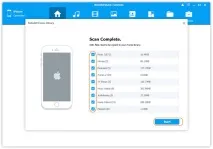
Крок 3 На наступній сторінці TunesGo відображатиметься список ексклюзивних медіа-файлів, які не присутні на бібліотеці iTunes. Виберіть тип мультимедійних файлів, які потрібно передати до бібліотеки iTunes, і натисніть кнопку Пуск у нижньому правому куті. (За замовчуванням, всі елементи перевіряються) для запуску процесу. Файли будуть перенесені та завершення процесу, натисніть кнопку ОК.
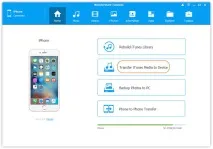
Крок 4 Тепер усі ваші медіа-файли iPhone тепер присутні у вашій бібліотеці iTunes вашого нового комп'ютера. Наступним кроком є передача файлів із iTunes на iPhone. TunesGo програмного забезпечення, натисніть на передачі iTunes медіа-пристрій. Щоб показати список файлів на iTunes, з'явиться спливаюче вікно. Виберіть ті, які потрібно синхронізувати, і натисніть на передачу в нижньому правому куті.
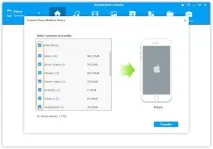
Вище кроки можна успішно синхронізувати iPhone на кілька комп'ютерів.
Частина 2. Синхронізувати iPhone з кількома комп'ютерами з iTunes
Якщо ви занадто присвійні про ваш iPhone і не хочуть експериментувати з будь-яким новим програмним забезпеченням для синхронізації потреб, то iTunes може також використовуватисядля синхронізації iPhone з кількома комп'ютерами Хоча в першій інстанції це може звучати проти роботи iTunes, але в Реалі це може бути зроблено шляхом tricking iPhone. При підключенні iPhone до нового комп'ютера, можна обдурити його так, що він думає, що він підключений до однієї старої бібліотеки. Розуміння глибоко, iTunes Бібліотека, яка пов'язана з вашим iPhone або інших пристроїв iOS визнано компанією Apple на основі бібліотеки постійного ідентифікатора ключа, який прихований на вашому PC/комп'ютері. Якщо ви можете скопіювати і вставити цей ключ між кількома комп'ютерами, ви можете обдурити iPhone, зробивши його думати, що він підключений до його спочатку бібліотека iTunes. Таким чином, використовуючи iTunes також, ви можете синхронізувати iPhone на кілька комп'ютерів.
Кроки, щоб синхронізувати iPhone з кількома комп'ютерами з iTunes
Крок 1 Відкрийте нове вікно Finderна Mac системи, яка використовується для синхронізації iPhone нормально, а потім з меню, перейдіть до Go і виберіть «Перейти до папки:» варіант з меню, що випадає. Після того, як відкриється рядок тексту, введіть «
/Music/iTunes», а потім натисніть Go.
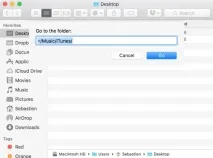
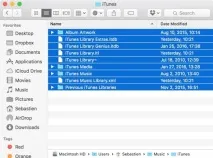
Крок 2 Буде показаний список файлів і з цього списку необхідно для резервного копіювання .itdb, .itl та XML-файлів, а також папку "ITunes бібліотеки попередніх".
Примітка: Хоча вибрані файли необхідні для процесу із заданого списку, але рекомендується для резервного копіювання всіх файлів так, що у вас є копії цих файлів, якщо щось піде не так.
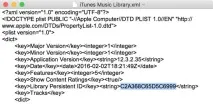
Крок 3 Відкрийте файл «iTunes музика Library.xml» із TextEdit та пошук бібліотеки стійких ID, який є рядком 16 символів, та скопіюйте його. Переконайтеся, що не змінити щось у файлі.
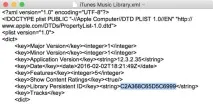
Крок 4 Тепер відкрийте новий/вторинний Mac система, з якою ви хочете синхронізувати ваш iPhone. Повторіть вище 1-3 кроки на новому комп'ютері. Переконайтеся, що iTunes закрито на цій системі.
Крок 5 Тепер на нові/вторинні системи Mac видаліть усі файли з .itl у папці "Previous iTunes бібліотеки". Якщо ви не знайшли цю папку у системі, пропустіть цей пункт.
Крок 6 Відкрийте "iTunes музика Library.xml" на новій/secondary системи Mac з TextEdit і знайти ідентифікатор бібліотеки стійких. Тут ID на новій/secondary Mac система повинна бути замінена з ідентифікатором рядка, який був скопійований з оригінальної або першої системи. Замініть код, який було отримано на кроці 3, і збережіть файл.
Крок 7 На новій/secondary системи Mac відкрийте "iTunes Library.itl" з TextEdit і весь вміст у файл необхідно видалити. Збережіть файл.

Крок 8 Тепер запустіть iTunes на новій/secondary Mac. Помилка - файли iTunes Library.itl не буде дійсним iTunes файл бібліотеки. iTunes спробував відновити вашу бібліотеку iTunes і перейменувати цей файл "iTunes бібліотека (Damaged)" з'явиться. Ігнорувати помилку та натисніть «OK». Підключіть iPhone до Mac і ви можете синхронізувати його з медіатекою iTunes на цій системі.
Після того, як вищезазначені кроки будуть успішно завершені, можна синхронізувати iPhone з двома комп'ютерами, не видаляючи весь існуючий вміст.
Тому щоразу, коли хтось запитає вас, якщо ви можете синхронізувати iPhone на двох комп'ютерах, можна впевнено сказати так.