Як спланувати свій день, використовуючи таск менеджер

У ділової людини, якій, крім робочих зобов'язань, іноді потрібно щось зробити і по дому, день буває настільки насиченим і плідним, що просто не встигаєш за таким стрімким темпо-ритмом життя. Деякі люди по-старому ведуть блокнот, куди записують свої плани на день, і час від часу протягом дня повертаються до своїх нотаток. Але такий підхід вже не зовсім зручний: блокнот треба всюди тягати із собою; щоб знайти потрібне завдання, доводиться щоразу шукати відповідну сторінку; нарешті, тим людям, які працюють за комп'ютером, дуже незручно переноситиме левову частку цифрової документації у звичайний паперовий блокнот. Досить доречним у цьому випадку використовуватиме цифровий безкоштовний таск менеджер, який функціонує на основі списків справ.
Які переваги такого підходу:
• висока швидкість та комфорт при роботі зі списками;
• вкладений механізм імпорту, синхронізації з іншими сервісами;
• взаємодія із завданнями: генерація підзадач, встановлення пріоритетів;
• широкий функціонал, вкладений у планувальник: генерація нагадувань, подій, що повторюються;
• надання доступу до списку довіреним особам;
• функція пошуку за списком.
Wunderlist
Офіційна сторінка на Google Play
Простий і дуже зручний безкоштовний планувальник завдань з підтримкою Android 6.0 Marshmallow. З певною періодичністю розробники виконують комплексний редизайн, тому поряд з іншими менеджерами завдань Wunderlist виділяється сучасним інтуїтивним дизайном і приємними, якісно зробленими контролами.
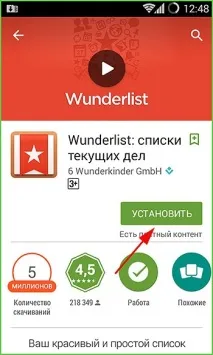
Встановлення аплету невідрізняється від процесу інсталяції будь-якої іншої програми. При переході на посилання з'являється стандартна форма з пропозицією установки. Клацаємо на кнопку «Встановити».
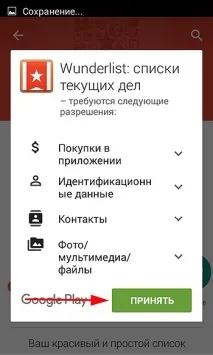
На версіях Android менше 6.0 з'являється ще одна форма, де потрібно підтвердити дозволи. Погоджуємося та чекаємо, поки скопіюються файли з сервера.
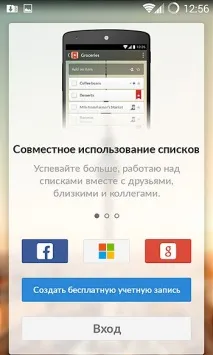
Отже, коли програму встановлено, запускаємо її. Під час першого завантаження ви побачите форму входу.
Далі введіть свій нік, поштову скриньку та пароль до сервісу. Після введення даних для автентифікації натисніть Зареєструватися.
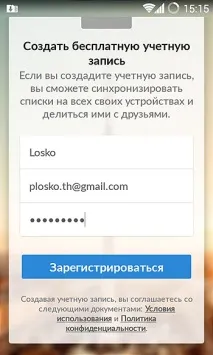
Після цього на вказаний вами і-мейл прийде лист із підтвердженням реєстрації.
Нарешті, логінимся в таск менеджер Wunderlist. За промовчанням програма пропонує створити кілька списків справ. Всі ці варіанти вказані як списки за промовчанням. Ви цілком можете проігнорувати їх усі та створити свої власні списки, ґрунтуючись на персональних уподобаннях.
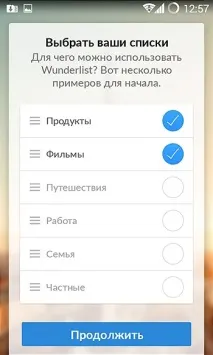
При пропозиції створити перше завдання топаємо на полі «Додати завдання» і пишемо в ньому назву нашого нового завдання.

Після створення завдання тапаємо на її ім'я та переходимо в меню редагування.
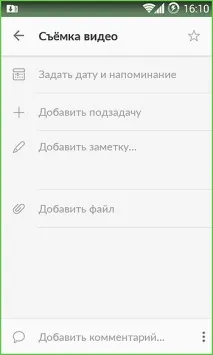
Верхнє поле служить для завдання дати завдання та часу нагадування.
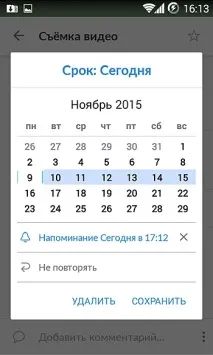
Час можна вказати за допомогою налаштованого шаблону.
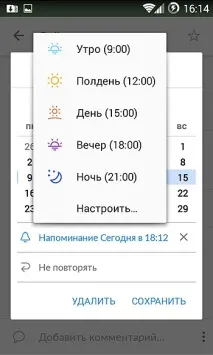
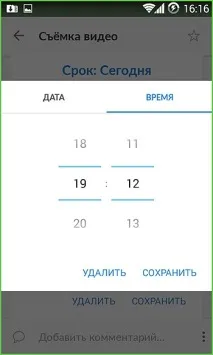
Якщо жоден з підготовлених варіантів вам не до душі, вкажіть найкращий для вас точний час, вибравши опцію «Налаштувати».
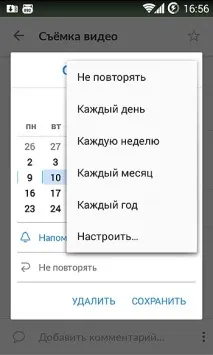
На додаток до цього, можна задіяти режим повторення нагадування з будь-якою періодичністю: від кількох разів на день до таких, що відбуваються не надто часто (скажімо щорічного).
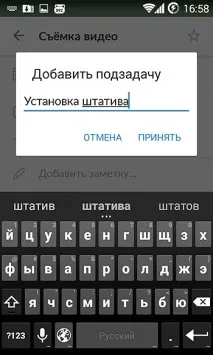
Наступний пунктменю налаштувань – це додавання підзавдань. Вибравши опцію Додати підзавдання і ввівши її найменування, ви розіб'єте велике завдання на кілька мініатюрних, тим самим полегшивши виконання комплексного завдання.
Що ще тут можна робити? При необхідності можна додати нотатку або примітку, яка доповнює ту чи іншу задачу у будь-якому контексті.
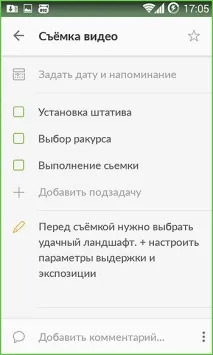
Зрештою, остання, але одна з найкорисніших можливостей – це додавання файлу. Можна додати зображення або мультимедійний об'єкт. Приємна плюшка – інтеграція з хмарним сервісом Dropbox (можна підтягнути будь-який файл з хмари).
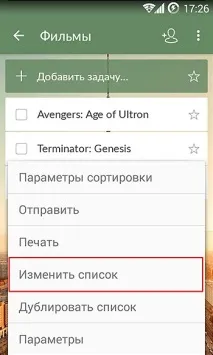
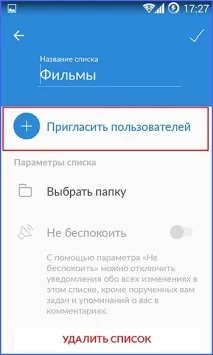
Ще один спосіб – клацнути на іконку вгорі.
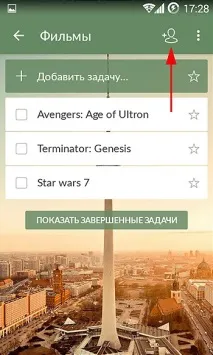
Щоб надіслати список електронною поштою, через SMS або Buetooth, або ж у соціалку, клацніть на піктограму з трьома точками вгорі і виберіть пункт Надіслати в меню.
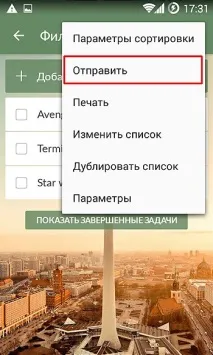
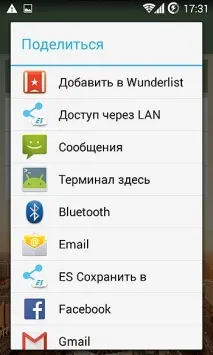
Одне з основних нововведень останньої версії – це інтеграція таск менеджера з сервісом Google Now, завдяки чому відбувається аналіз списків завдань, і ґрунтуючись на його результатах, користувач пропонує відповідну інформацію, до якої можна отримати доступ прямо з панелі повідомлень.
Також розробники передбачили процес синхронізації із сервером, так що користуватися Wunderlist можна як на мобільних системах, так і на ПК (Windows, Mac OS X), ваші списки будуть доступні з будь-якого клієнта.
Business Tasks - ще один таск менеджер
Офіційна сторінка на Google Play
Досить функціональний планувальник із встановленням пріоритетів завдань, нагадуваннями, синхронізацією та пошуком з українським інтерфейсом. Неодмінно припаде до душі тим, хто віддає перевагу консервативному стилю в сукупності з якісною продуманою функціональною.частиною та зручністю у використанні.
Інсталяція, як завжди, проходить гладко та плавно. На диску додаток займає лише 4.2 Мб, тому в цьому плані Business Tasks можна вважати мінімалістичним.
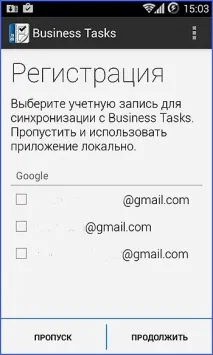
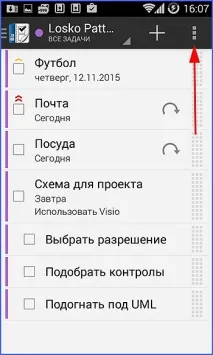
На головній формі можна побачити активні завдання, які заплановані на найближчий час. Створимо нове завдання, натиснувши на піктограму зі значком +.
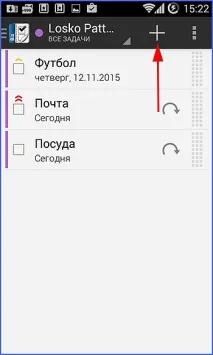
У першому полі Назва вводимо найменування завдання.
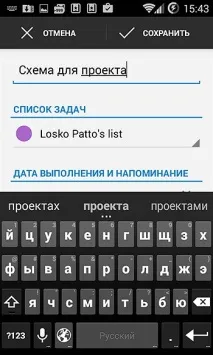
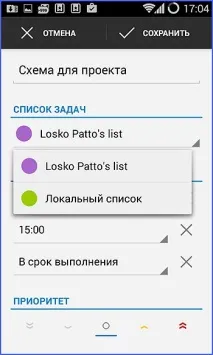
Далі відзначаємо дату та час виконання завдання, а також появу нагадувань у разі потреби.
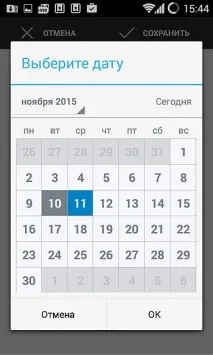
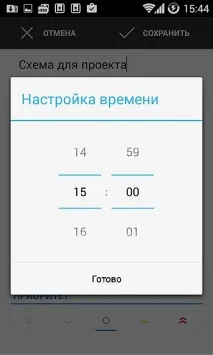
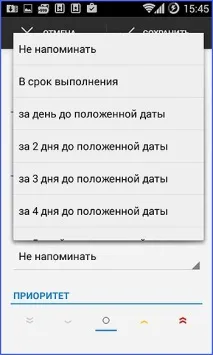
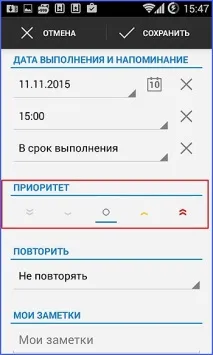
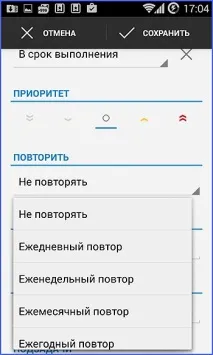
Чергове поле відповідає за необхідність повторення відповідного завдання через певний період. Можна задати щоденне, щотижневе, щомісячне та щорічне повторення.
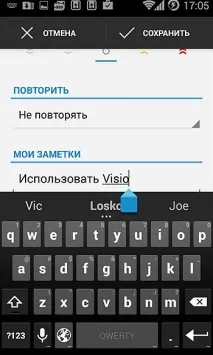
Нижче можна додати текстові нотатки, які доповнюють та розкривають зміст поточного завдання.
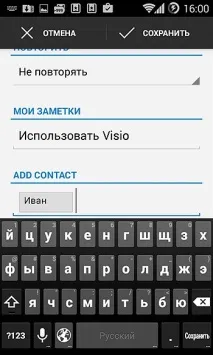
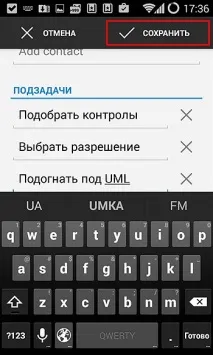
Зрештою, остання опція – це додавання підзавдань. Дуже зручна фіча, що полегшує виконання складних завдань. Після введення даних тиснемо «Зберегти».
Для доступу до додаткових функцій натисніть на іконці з трьома вертикальними точками.