Як вимкнути автозапуск програм у Windows 10
У процесі використання операційної системи Windows 10 в автозапуску неминуче накопичуються непотрібні програми. Такі програми завантажуються разом з Windows 10 та продовжують працювати у фоновому режимі, постійно споживаючи системні ресурси комп'ютера.
У цьому матеріалі ви дізнаєтеся, як вимкнути автозапуск програм у Windows 10 і позбавитися цих марних поглиначів ресурсів комп'ютера.
Відключаємо автозапуск програм за допомогою Диспетчера завдань
Починаючи з Windows 8, у Диспетчері завдань з'явилася велика кількість нових функцій. Серед іншого в ньому з'явилася нова вкладка під назвою «Автозавантаження», за допомогою якої можна вмикати та вимикати автозапуск програм.
Отже, для початку вам необхідно відкрити Менеджер завдань. Це можна зробити кількома способами. Наприклад, ви можете клацнути правою кнопкою мишки по панелі завдань внизу екрана і в меню вибрати пункт «Диспетчер задач».
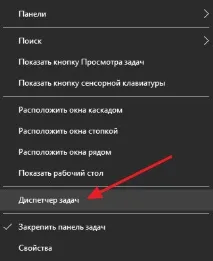
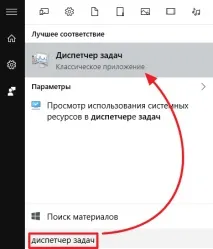
Також Менеджер завдань можна відкрити за допомогою комбінації клавіш CTRL+Shift+Esc або за допомогою пошуку в меню Пуск.
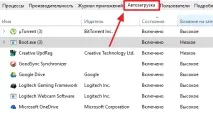
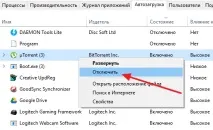
Після того, як ви відкрили Менеджер завдань, вам потрібно перейти на вкладку «Автозавантаження». Тут будуть відображатися програми, додані до автозапуску Windows 10.
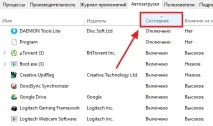
Тут слід звернути увагу на стовпець «Стан». Якщо стан програми "Увімкнено", це означає, що вона запускається при старті Windows 10. Якщо ж стан "Вимкнено", то це означає, що програма не запускається. Для зручності список програм у вкладці «Автозавантаження» можна відсортувати за стовпцем «Стан». Тоді програми з увімкненим та вимкненим автозапуском не плутаються.
Для того, щоб вимкнути автозапуск програми в Windows 10, потрібно клацнути по ній правою кнопкоюмишки і у меню вибрати пункт «Вимкнути».
Відключаємо автозапуск програм через Служби
Потрібно зазначити, що деякі програми можуть бути додані до автозапуску Windows 10 іншим способом і тоді вони не відображатимуться на вкладці «Автозавантаження» в Диспетчері завдань. Наприклад, програма може запускатися як служба. Щоб вимкнути автозапуск служби, перейдіть на вкладку «Служби» в Менеджері завдань і клацніть на посилання «Відкрити служби» внизу екрана.
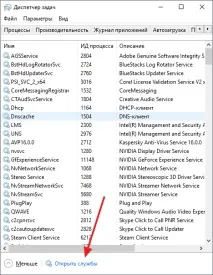
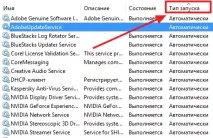
Після цього відкриється список служб Windows 10. Для того, щоб було простіше працювати з цим списком, відсортуйте його за типом запуску таким чином, щоб служби, що автоматично запускаються, опинилися вгорі списку.
Після цього подвійним кліком відкрийте службу, автозавантаження якої ви хотіли б відключити. В результаті перед вами з'явиться вікно з налаштуваннями служби. Тут потрібно вибрати тип запуску "Вимкнено", натиснути на кнопку "Зупинити" і зберегти налаштування натисканням на кнопку "OK".
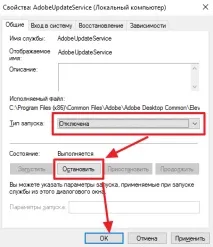
Таким чином ви відключите автозавантаження програми через служби. Слід зазначити, що відключати служби потрібно дуже акуратно. Якщо ви помилково відключите системну службу, це може призвести до нестабільної роботи всієї системи.
Програми для відключення автозапуску програм
Також ви можете вдатися до спеціалізованих програм, спеціально розроблених для керування автозапуском програм. Однією з найкращих програм такого роду є безкоштовна утиліта Autoruns for Windows.
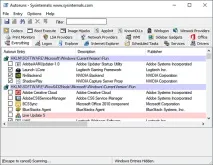
Ця програма перевіряє всі можливі способи автозапуску програм та виводить список усіх програм, які завантажуються разом із операційною системою Windows 10.