Як вимкнути Xbox DVR у Windows 10, повністю видалити Xbox
Майкрософт намагається покращувати свою операційну систему Віндовс з кожною новою версією. Нещодавно було впроваджено функціонал, що дозволяє робити запис ігрового процесу. Для цього достатньо скористатися вбудованою програмою. Але не всім потрібна така особливість, тому користувачів цікавить, як вимкнути Xbox DVR у Windows 10 та повністю видалити Xbox. Особливо тема актуальна для власників малопотужних ноутбуків.
Xbox DVR – що це таке?
Для чого використовується це програмне забезпечення і чому його варто відключати - було сказано вище. Але хотілося б широко розкрити тему.
Здавалося б, досить корисний набір безкоштовних функцій, що виключає потребу встановлення додаткових додатків. Але якщо Ви ніяким чином не пов'язані з іграми, не є стрімером, то немає сенсу тримати у себе цей софт, і краще вимкнути game DVR. До того ж, він не слабко вантажить процесор та оперативну пам'ять, може помітно падати FPS. Такі негативні наслідки можна усунути такими способами.
Як вимкнути Xbox DVR?
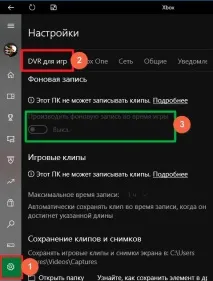
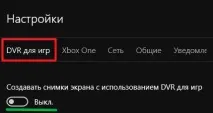
Найпростіший метод, після застосування яких кількість кадрів за секунду може підвищитися в 1,5-2 рази. Робиться це так:
- У пошуковому рядку Windows 10 пишемо запит «Xbox» та клацаємо за результатом для запуску утиліти:
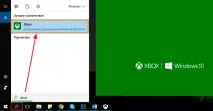
- Через кілька секунд з'явиться вікно входу (або Ви автоматично увійдете в програму). Якщо вперше відкриваєте Ікс Бокс, то можуть запропонувати створити тег гравця, потім натисніть пару разів «Далі» і наприкінці – кнопку «Зіграємо!». Ось тепер маємо побачити перелік ігор, і зліва буде колонка значків. У самому низу – зображення«шестірня», клікнувши по якому переходимо в налаштування:
Як повністю видалити Xbox DVR?
Оскільки утиліта є вбудованою в Windows 10, то деінсталювати її стандартним способом не вийде. Кнопка видалення буде неактивною. Ось як це виглядає на практиці:
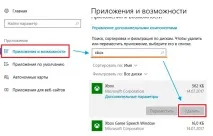
Вирішити проблему можна лише через командний рядок Power Shell, запущений з правами адміністратора. Для цього:
- Натискаємо Win + X , щоб викликати меню та вибираємо відповідний пункт:
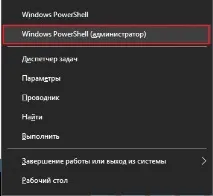
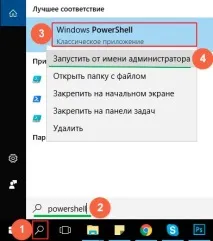
- Якщо у Вас немає такого варіанта у переліку, то скористайтеся пошуком, вказавши потрібний запит. Потім клацніть правою кнопкою мишки на результаті (класична програма) і виберіть запуск від імені адміністратора:
- Тепер виділіть, скопіюйте наступну команду:
Get-AppxPackage *xbox* Remove-AppxPackage
- Для вставки у вікно консолі достатньо клацнути в синьому вікні один раз правою кнопкою мишки:
- Натисніть Enter, щоб запустити процедуру видалення.
- Цілком можливо, що Ви отримаєте безліч помилок, написаних червоним текстом:
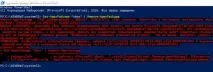
- В цьому немає нічого страшного. Достатньо перезавантажити комп'ютер, і утиліта буде видалена.
Раніше був популярний метод, як відключити DVR Xbox через реєстр, але тепер, знаючи актуальніші шляхи вирішення, можна не морочитися і не витрачати дорогоцінний час.