Як встановити драйвер, Блог Айтішнега
Всім привіт! У сьогоднішній статті я хочу вам розповісти про зручну установку драйверів. Так вийшло, щоустановка системи Windows зараз дуже проста. Впоратися з нею може практично будь-який користувач, який хоча б поверхово знайомий із комп'ютером. На мій погляд, саме через невміння встановити або оновитипотрібний драйвер набирають популярності збірки «Все в одному», наприклад, якZVER DVD. Про шкоду збірок я не розповідатиму, єдина їх перевага – автоматизація установки, проте це може призвести до важких глюків у подальшій роботі!
Я ще застав часи, коли правлячою балом операційною системою була Windows 98, тоді не було ніяких збірок, ніяких драйвер паків, та й інтернет був тільки через шиплячий дивними звуками модем! Тому уайтішників були своїзбірки драйверів - величезні колекції дисків, на яких маркерами були описані пристрої, для яких тут і був відповідний софт. Та й установка виглядала зовсім інакше – не те, що зараз. Ну не будемо про сумне, зараз все набагато простіше. У мене на робочій флешці в обов'язковому порядку завжди із собоюDriverPack Solution - дуже зручнаутиліта автоматичної установки драйверів !
DriverPack Solution - це свого роду великабаза даних драйверів зі зручним інтерфейсом.Завантажити ДрайверПак можна у мережі на Трекерах. Якщо ви ще не знаєте, що таке Торрент, то рекомендую прочитати статтю про те Як користуватися торрентом, після її прочитання у Вас не буде питань де і що скачати!
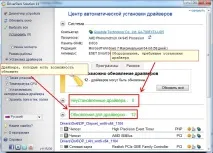
Так от, як я вже й сказав,DriverPack Solution - цеколекція драйверів. При запуску утиліти буде проведено аналіз встановленого у васобладнання та будуть запропоновані варіантиустановки драйверів, які є в базі програми! На малюнку внизу наочно показаний інтерфейс програми - я вам рекомендую в лівій колонці включити«Режим експерта», так як звичайна автоматична установка не завжди закінчується успіхом.
Отже, перед вами загальний вигляд утилітиDriverPack Solution — тут відображається загальна інформація про вашу систему та список драйверів, які можна встановити або оновити. Для встановлення натисніть«Автоматична установка» і просто зачекайте кілька хвилин - програма все зробить сама. Можливо, після встановлення знадобиться перезавантаження комп'ютера.
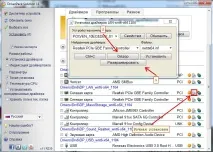
Іноді трапляється так, щодрайвер не встановлюється в автоматичному режимі — у цьому випадку розглянемо можливість«Ручної установки». Дня початку нам потрібно вибрати потрібний драйвер у списку, натиснути на значок«Ручна установка». У новому вікні нам потрібнорозархівувати драйвер, а потім натиснути кнопку«Огляд», щоб перейти до папки з розпакованим програмним забезпеченням обладнання.
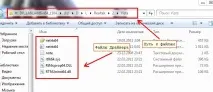
З цього моменту подальший план дій абсолютно однаковий, незалежно завантажили ВиDriverPack Solution або простозавантажили окремий драйвер для вашого комп'ютера з будь-якого сайту в інтернеті. У цій папці лежать файли драйвера, надалі нам знадобиться шлях до них, щоб показати системі, де їх брати!
Переходимо в«Диспетчер пристроїв» і знаходимо там потрібний нам пристрій (Я показую на прикладі мережевої плати). Якщо ж вже було встановлено будь-який драйвер на мережу, то нам буде запропонованоОновити існуючий драйвер, ніж ніяких раніше встановлених драйверів не було, то буде функція«УСТАНОВИТИ»
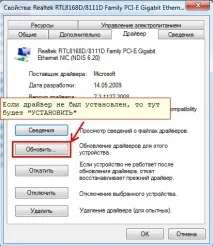
Нам запропонуютьпошукати драйвера в інтернеті, але нас цікавить установка з локального комп'ютера, адже ми вже все підготували, та й інтернет є далеко не у кожного.
На вибір є два варіанти встановлення
- Напівавтоматичний — копіюємо шлях до папки з драйвером і тиснемо кнопку «Далі», система спробує пошукати відповідне програмне забезпечення для пристрою і спробує його встановити, такий метод працює майже завжди.
- Ручний - використовуйте цей метод, якщо напевно впевнені, що це саме тойдрайвер, який вам потрібен і якщо перший варіант не допоміг вам в установцідрайвера.
З першим напівавтоматичним варіантом немає нічого складного, а ось на ручному я зупинюся докладніше. Тиснемо «Вибрати драйвер зі списку вже встановлених драйверів»
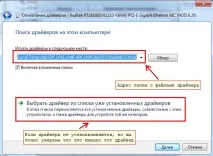
Зазначимо галочку«Тільки сумісні пристрої», щоб випадково не встановити«лівий» драйвер, в системі вже можуть бути будь-які драйвера для вашого пристрою, якщо серед них немає потрібного, або якоїсь причини він не працює, то вибираємо опцію«ВСТАНОВИТИ З ДИСКУ»
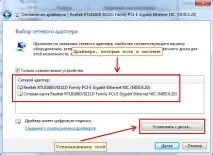
У віконці нам потрібно вказатишлях до папки з драйверами і натиснути«ОК»
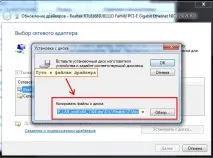
Ну ось, перед вамисписок драйверів, який знаходиться в папці, яку ви вказали. Вибираємо потрібний і натискаємо«ДАЛІ».
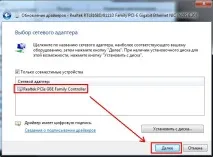
Тепер залишилося лише дочекатися закінчення процесу встановлення, зазвичай трохи більше хвилини. Після завершення встановлення Вам буде показано повідомлення про вдалий або невдалий результат.