Як встановити Віндовс 7 максимальна з інтернету безкоштовно
Епоха популярної операційної системи Windows XP (і нижче) залишилася позаду. Незважаючи на те, що з часу випуску Windows 7 пройшло багато часу, її популярність не зменшилася, завдяки простоті у використанні і красивому дизайну. А випущено її було ще в 2009 році, через кілька років після випуску не такого знаменитого побратима під назвою Windows Vista.
Сподіваюся, факт того, що сьома частина цієї ОС краща, ніж її попередні аналоги, не викликає ні в кого питань?! Зараз ми поговоримо про встановлення Віндовс 7 (максимальна), будь то дистрибутив, завантажений з інтернету, куплений у ліцензійному салоні продажу Microsoft або замовлений поштою.
Перше, на що варто звернути увагу – ресурси вашого комп'ютера. операційна система, якщо вона і встановиться, то сильно гальмуватиме і діятиме на ваші нерви. Та й не виключені проблеми із залізом, які можуть зіпсуватися від перенапруги тощо.
Підготовка до інсталяції Windows 7 Максимальна
Мінімальні системні вимоги такі:
Якщо ваш комп'ютер може потягнути на собі цього «монстра» — сміливо переходьте до наступного кроку, де поговоримо про створення автозавантажувальної флешки і підготуємо BIOS на завантаження з DVD або флешки.
Підготовка до встановлення
Якщо ваш BIOS підтримує завантаження з флешки, тоді створюєте флешку (мультизавантажувальна флешка). Робиться це за допомогою програми WinSetupFromUSB (можна використовувати будь-які інші), доступні в мережі на безкоштовній основі.
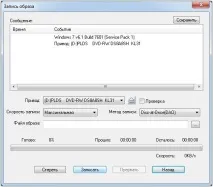
Або скористаємося старим, але перевіреним методом – встановленнямWindows через DVD-диск. Завантажений образ ОС Windows 7 Максимальна записуємо на оптичний носій. Для цього використовуємо програму UltraISO.
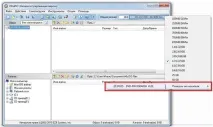
Запускаємо UltraISO, тиснемо кнопку «Пробний період…», щоб запуститись у безкоштовному режимі.
Тиснемо правою кнопкою мишки по області, де вказано тип носія і розмір даних, що записуються в диск, вибираємо пункт меню «Показати тип носія» і активуємо вставлений в привід DVD-диск (дивіться на скріншот №1).
Налаштування БІОС
Залишаємо записаний DVD-диск у приводі.
Перезавантажуємо комп'ютер. Тиснемо багаторазово (поки не відкриється вікно налаштувань BIOS) клавішу Del (у деяких моделях мат.плати F2 або F11) під час увімкнення комп'ютера, але до того, як операційна система почне завантажуватися.
Повинно відкрити вікно налаштувань BIOS, де потрібно вибрати вкладку «Boot», перейти і відкрити меню «First» , вибрати пункт «CD-Rom Drive» і натиснути клавішу «F10» на клавіатурі, щоб зберегти і вийти. Після цього має піти процес перезавантаження системи.
УВАГА! Розташування пунктів і назва розділів у налаштуваннях BIOS можуть сильно відрізнятися.
Якщо в попередніх кроках все було зроблено правильно - повинен з'явитися запит/повідомлення про те, що необхідно натиснути на клавішу, щоб продовжити запуск з приводу DVD. Тиснемо будь-яку клавішу…
Чекаємо на ініціалізацію файлів інсталяції Windows 7. Про це нам повідомить напис «Windows is loading files…» та смуга завантаження.
Відкриється вікно «Установка Windows», де вибираємо мову, формат часу тарозкладка клавіатури, яка буде використана за замовчуванням. Тиснемо кнопку «Далі» . У вікні натискаємо «Встановити» (дивіться скріншот №3).
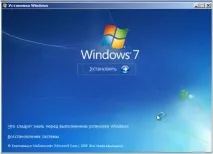
З'явиться віконце, в якому потрібно вибрати тип установки системи: оновити старий Windows до Windows 7 Максимальна або скористатися функцією «Повна установка». Вибираємо на останню, вибираємо жорсткий диск, куди буде встановлена наша система і натискаємо кнопку «Далі».
Повинен піти процес інсталяції Windows (дивіться скріншот №4). Чекаємо її і перезапускаємо комп'ютер (не хвилюйтеся, це станеться автоматично). Після перезавантаження наша установка виндовс підійде до завершального етапу. Чекаємо на її закінчення, після якого відбудеться перший (попередній) запуск системи, де необхідно буде ввести ім'я користувача та натиснути «Далі» . Дотримуємося підказок на екрані, натискаючи «Далі» , доки з'явиться робочий стіл Windows 7 Максимальна.
Етап встановлення операційної системи успішно завершено. Прийміть вітання та пізнайте нові можливості даного продукту.