Як зберегти проект у форматі PDF
Досить часто користувачам AutoCAD Electrical необхідно передати/переслати свій проект ще комусь, наприклад, для перевірки, ознайомлення тощо. Для цього існує маса різних способів та форматів. Один із таких поширених форматів PDF-файлів. Ось ми і розглянемо, як зберегти цілий проект у PDF.
Для чого перекладати креслення проекту AutoCAD Electrical з DWG до PDF
Як приклад, на одному з підприємств прийнято систему електронних підписів документів. Тому документація передається замовникам на затвердження лише у форматі PDF з інтегрованими електронними підписами розробників, який перевірив та затвердив документ менеджерів.
Замовник як підтвердження додає в документ свій електронний підпис.
Тому цей формат не тільки дозволяє легко обмінюватися файлами, але й, що важливо, зберегти вихідний вигляд креслень і відстежувати відсутність змін завдяки електронним підписам.
Ось про те, як створити PDF файл, що містить весь або частину проекту AutoCAD Electrical і йтиметься далі.
Публікація проекту у PDF файл у AutoCAD Electrical 2014
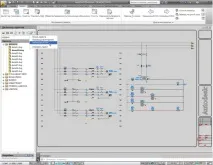
1. У Диспетчері проектів натисніть кнопку Опублікувати/викреслити і у списку виберіть Публікація в DWF. Та не помилились! Створюватимемо ми саме PDF файл.
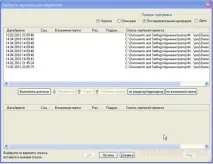
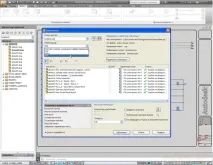
2. У стандартному діалозі вибору креслень для обробки виберіть всі або тільки потрібні файли для створення PDF. І натисніть OK.
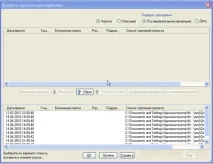
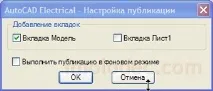
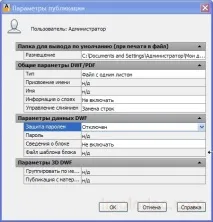
4. У вікні Публікація в рядку Публікація в: вибираємо - PDF.
На цьому збереження проекту в PDF-файл можна вважати закінченим.