Як зістарити фотографію»
Деякі звичайні фотографії можна «оживити», зістаривши їх на сто років. Загортаємо рукави, запустимо Photoshop і приступимо до роботи, щоб зробити звичайний знімок, так би мовити, «старим» і ціннішим.
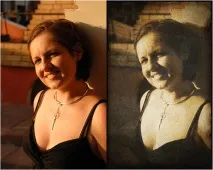
Етап 1. Знайдіть відповідний оригінал.
Для старіння ідеально підійде знімок, де відображені позачасові речі або люди в нейтральному середовищі. Фотографія з модною спортивною машиною, LCD-телеком або сучасним офісним будинком буде неправдоподібною.
Етап 2. Предки не використовували спалах.
Для старих знімків штучне освітлення не використовувалося, тому для обробки краще підійде знімок, зроблений при сонячному світлі. Старі фотографії не дуже чіткі, тому можна використовувати досить витримку. Потім ми штучно зробимо знімок ще більш нечітким.
Етап 3. Менше кольору.
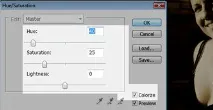
Відкрийте знімок у Photoshop і виведіть вікно Layers на робочий стіл (натисніть F7). Як правило, старі фотографії мають мало кольору – на них домінує тони сепії. Для цієї імітації додайте знімок Adjustment Layer, а у підвісному меню виберіть Hue/Saturation. Перевірте, щоб у графі Colorize стояла галочка, а значення Hue виставте на 40 та Saturation приблизно на 25.
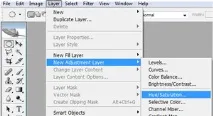
Етап 4. Два в одному.
Для наступних кроків потрібно «склеїти» два отримані раніше шари. Для цього із підвісного меню Layers виберіть Merge Visible. Можна скористатися комбінацією клавіш Shift+Alt+Ctrl+E.
Етап 5. Назвіть шар.
Тепер у вікні Layers з'явився третій шар. Клацнувши на ньому двічі, можна змінити його назву, наприклад, у разі «Яскравість». Зрозуміло, робити це не обов'язково, але краще набути цієї звички - при більш складних роботах, де кількість шарівможе швидко вирости до десятків, буде складно орієнтуватися, коли вони мають назву Layer 2, Layer 6 і т.п.
Етап 6. Розмиваємо.
Далі, щоб створений шар був активним, виберіть його у вікні Layers (f7), виберіть з
верхнього меню Filter – Blur, а там – Gaussian Blur. У вікні можна вибрати ступінь розмиття за допомогою двигуна. Точна цифра залежить від роздільної здатності знімка - спробуйте різні значення і перевіряйте за допомогою Preview, щоб знімок став більш розмитим, але зображене на ньому було помітно. Очевидно, відповідним значенням буде від 6 до 20.
Етап 7. Вибираємо «змішувач».
Тепер у верхньому лівому куті Layers із підвісного меню Blend Mode виберіть Overlay. Це додасть фотографії м'яке підсвічування, що додасть старовини та загадковості.
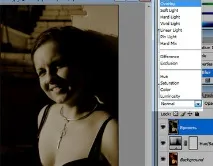
Етап 8. Інтенсивність яскравості.
Швидше за все, спочатку цей ефект буде дуже сильним і здасться штучним. Інтенсивність можна зменшити, змінивши значення Opacity (правіше меню Blend mode), доки результат не задовольнить вас. Наприклад, можна скуштувати 70 відсотків.
Етап 9. Новий шар - краї.
Найчастіше у старих фотографій краю темніша за центральну частину. Наступні два кроки саме для цього. Спочатку накладемо новий шар (shift+ctrl+N або з верхнього меню Layers=>New=> Layer. ) і назвемо його, наприклад, «Краю».
Етап 10. Чорна начинка.
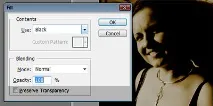
Потім заповніть новий шар
чорним кольором за допомогою команди Fill. Натисніть Shift+F5, у підвісному меню виберіть Black, а значення blending mode – Normal, Opacity – 100 відсотків. Натиснувши OK, знімок стане чорним. Не бійтеся, це нам потрібно.
Етап 11. Намалюйте еліпс.
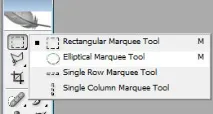
Виберіть, натиснувши правою кнопкою мишки, на панеліінструментів Elliptical Marquee. Розташуйте
його у верхньому правому кутку фото графії, затисніть клавішу мишки і проведіть дс нижнього правого краю знімка, потім
Відпустіть клавішу. Тепер на фотографії має з'явитися оточена пунктирною
лінія фігури еліпса.
Етап 12. Створіть layer mask.
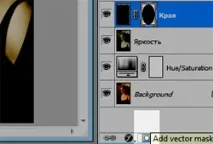
Тепер потрібно зробити видимою зону, що знаходиться всередині еліпса. Зробити це можна командою Layer Mask, в даному випадку видимою стала б зовсім розташована навколо еліпса зона. Щоб змінити опцію, застосуйте Layer Mask (у нижній частині вікна Layers, як показано на малюнку) із клавішею Alt. Якщо все пройшло добре, то фотографія має стати видимою, а краї залишитися чорними.
Етап 13. Перехід плавніший.
Перехід між знімком та чорним кутом надто різкий. Щоб його пом'якшити, у правильному меню знову вибираємо Filters -> Blur -> Gaussian Blur. Знов-таки потрібне значення залежить від роздільної здатності знімка, залишаючись в діапазоні від 20 до 200.
Етап 14. Видимість кутів.
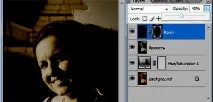
Останнім кроком щодо затемнення країв буде зміна прозорості, щоб краї фотографії не зникли остаточно, а хоч щось, але було б видно. Для цього у вікні Layers ставимо значення Opacity, наприклад, на 40 відсотків. Тепер центральна частина фотографії світла, а краї плавно стають темнішими, що властиво поганим об'єктивам.
Етап 15. Пошумімо.
Тепер потрібно додати трохи шуму. Для цього створіть черговий шар (Shift+Ctrl+N), дайте йому відповідну назву (Шум) - і заповніть шар чорним кольором (Shift+F5). Потім у меню Filter виберіть Noise та Add Noise. Наприклад, відповідним значенням може бути 150%.
Етап 16. Знайдіть під шумом фотографію.
Тепер весь знімокзаповнений шумом. Зробимо фотографію більш видимою. Для цього у вікні Layers у підвісному меню Blend Mode вибираємо Soft Light. Відповідно до особистого смаку та розміру фотографії, вам потрібно змінити і значення Opacity. Підійде 35-40 відсотків.
Етап 17. Додайте потертостей.
І знову створюємо новий шар, цього разу під назвою «Зернистість» (Shift+Ctrl+N). І знову потрібно заповнити чорним кольором (Shift+F5). Тепер у меню Filters виберіть Texture, а потім Grain. Спробуйте значення 70 і 80 відсотків.
Етап 18. Відкопуємо знімок знову.
Зробіть фотографію видимою з-під нового шару, вибравши у вікні Layers як Blend Mode - Screen.
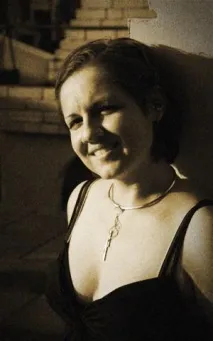
Ось що у нас має з'явитися на цьому етапі:
Етап 19. Геть контраст.
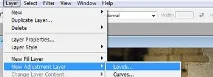
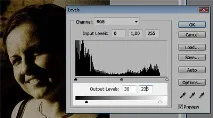
Зменште контраст фотографії. Для цього вибравши шар Яскравість, скористайтеся Adjustment Layer, а в меню меню виберіть Levels. Змініть значення Output Levels на 30 та 235 відповідно.
Етап 20. Трохи кольору.
Знайдіть у вікні Layers другий шар - Hue/Saturation - і змініть його значення Opacity, щоб на фотографії був помітний колір. Відповідне значення, наприклад, може бути в діапазоні 80-90 відсотків, але спробуйте, яке значення буде оптимальним для вашого знімка.
Етап 21. Тюнінг.
В принципі, старе фото готове, але, звісно, за бажання його можна ще «затюнити». Щоб справити враження, ніби знімок із якоїсь старої газети, йому можна додати складки та місця розриву. Для цього візьміть лист коричневого паперу, сумнівайте його та відскануйте в комп'ютер. Якщо немає сканера, то можна сфотографувати теж підійде. Можна використовувати також забруднений кави папір, або щось у цьому роді.
Створіть новий шар (Shift+CTRL+N) і скопіюйте відскановану фотографію. Натиснувши Ctrl+T, розташовану під нею фотографію можна зробити такого самого розміру. Потім у вікні Layers з меню Blend Mode виберіть відповідний спосіб склеювання (у нашому випадку для складок Overlay, а для кавових плям Linear Burn), а за допомогою Opacity налаштувати прозорість шару, щоб це виглядало натурально.
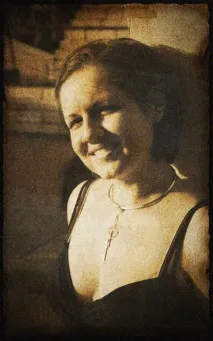
А ось і мій результат
Етап 22. Останній. Якщо немає часу – використовуйте інтернет.