Як зробити невидиму папку на будь-якому пристрої докладна інструкція
Напевно, кожен користувач комп'ютера хоча б раз чув про такий прийом, як створити невидиму папку.
Вам не доведеться працювати з програмами для встановлення паролів абошифрування папок.
Набагато простіше сховати її від сторонніх очей, щоб ніхто не зміг її побачити.
- ДляWindows
ДляWindows
Для створення невидимої у Windows виконайте такі дії:
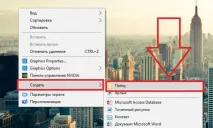
- Створіть на робочому столі просту папку, клацнувши правою клавішею миші на порожньому місці (пункт "Створити" - "Нова"). Також ви можете працювати з уже створеною директорією, яка наповнена файлами;
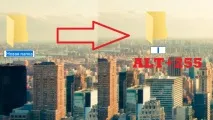
- Тепер треба її перейменувати. Підпис має бути невидимим. Для цього скористаємося комбінацією клавіш для введення спеціального символу. Натисніть і утримуйте кнопку Alt на клавіатурі , а потім надрукуйте число 255 . Так можна набрати невидимого символу, який і буде ім'ям;
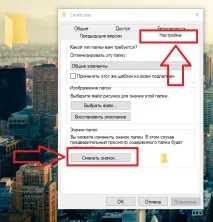
- Далі слід змінити піктограму. Для цього клацніть правою мишкою на об'єкті та відкрийте панель властивостей. Виберіть вкладку «Налаштування»;
- Натисніть на «Змінити значок» і у вікні виберіть порожню іконку. Підтвердьте дію;
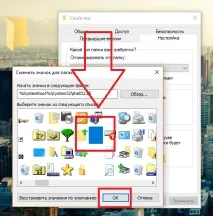
Вибір прихованого лого для директорії
Після виконання всіх дій вона буде прихована від сторонніх. З першого погляду на робочому столі не буде захованої директорії, але при спробі натиснути на неї, ви зможете бачити розташування і коротку інформацію.

ДляAndroid
УОС Android для створення прихованої вам знадобиться будь-який провідник для відображення файлів.Приховати її можна у сховищі цього менеджера. Дотримуйтесь інструкцій:
- Відкрийте провідник;
- Створіть або виберіть наявну;
- Перейменуйте директорію, поставивши крапку перед початком назви. Наприклад, папку Photo слід перейменувати на .Photos;
- Потім зайдіть у налаштування провідника і в розділі «Перегляд параметрів» заберіть галочку з пункту «Показувати приховані файли» . Таким чином вона не відображатиметься в системі під час наступного використання програми.
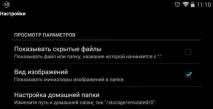
Налаштування відображення елементів провідника
Для iOS
Щоб залишити захованим лише один або кілька об'єктів.
Видаліть всі папки та ярлики з робочого столу, крім тих, які потрібно приховати. Потім повторно додайте на екран нові ярлики. Вони будуть видні. У такий спосіб можна залишити на дисплеї одну непомітну.

Відображення прихованої папки на iPhone