Малюємо реалістичні текстури ока Krishnamurti
Рівень: середній.
Техніка: цифрове малювання.
Програма: Adobe Photoshop
Цього разу я покажу Вам, як з деякою терплячістю Ви можете зробити Вашу власну текстуру ока. Це реалістична текстура, але вона може бути спрощена залежно від Ваших потреб. Цей урок також допоможе новачкам зрозуміти можливості Фотошопу.
Для цієї текстури я використовував роздільну здатність 1000x1000. Приблизний час одержання остаточного результату: 3 години.
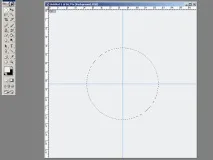
Почнемо, створивши новий файл, квадратний (у разі 1000x1000 пікселів). Заповнимо фон деяким сірим значенням (майже білим). Після створимо новий шар і створимо кругову маску в центрі зображення, з пропорціями як на зображенні:
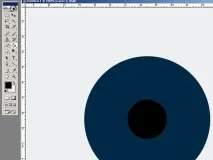
Після того як Ви вирішите який буде основний колір ока (зелений, коричневий, блакитний), заповніть коло їм. Після цього створіть новий шар і аналогічно намалюйте зіницю чорним:
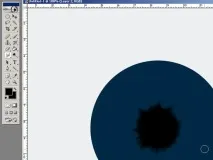
Використовуйте інструмент smudge (змазування пальцем), зробивши деякі "клакси" як на малюнку нижче, всі з центру назовні:
Створіть новий шар, нове кругове виділення, та заповніть його білим, відповідно до малюнка:
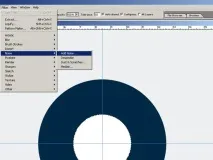
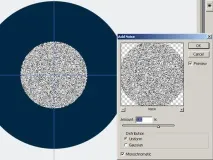
Тепер використовуйте фільтр шуму (Filter> Noise> Add Noise. ) і використовуйте ті ж установки, як показано:
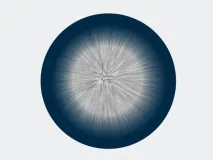
Тепер ми застосуємо ще один фільтр: Filter> Blur> Radial Blur. Використовуйте опцію "zoom (збільшити)" та "best (кращий)" і встановіть дуже велике значення в "Amount" (100 або близьке до 100). Результат має бути таким:
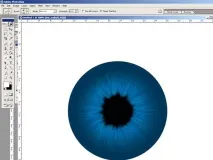
Використовуйте такі опції для змішування шарів як Overlay, Pin Light, Screen, або ті, що Ви віддаєте перевагу. Після цього використовуйте фільтр "Liquify. " у цьому шарі. Створіть невелику нерегулярність, щобзображення було схоже на це:
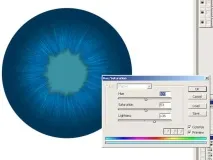
Дублюйте шар зіниці і виберіть колір, використовуючи меню "Image> Adjustments> Hue/Saturation. " або просто "Ctrl+U". Встановіть параметри як у зображенні нижче:
На цьому шарі використовуйте Вашу здатність створити додаткову нерегулярність цього разу малюючи кистями, але дуже широкими. Спробуйте отримати результат, близький до мого:
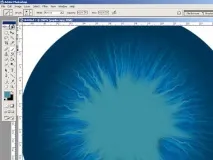
Копіюйте цей шар, встановивши деяку опцію змішування (overlay, наприклад), поки не отримаєте результат подібний до цього:
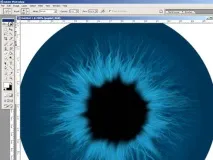
Ви можете симулювати відображення вікна ще одним шаром, як показано на малюнку внизу.
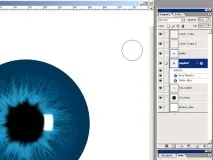
Дублюйте шар, який ви щойно намалювали і виберіть колір (Ctrl+U знову) оранжевий або коричневий. Виберіть інший тип змішування шарів, щоб отримати результат подібний до малюнку нижче. Поверніть та змініть розмір шару та, якщо потрібно, виберіть прозорість шару для отримання задовільного результату:
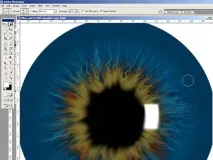
Пом'якшіть зовнішню межу райдужки використовуючи: Filter> Blur> Gaussian Blur. Виберіть невелике значення, щоб не отримати надто велике розмиття. У цьому випадку я використав "6":
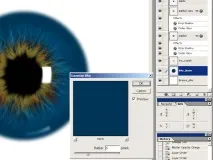
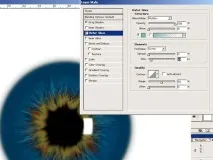
Для затемнення та покращення межі райдужної сторінки використовуйте drop shadow (відкидання тіні) з "Distance=0", маленьке або взагалі без "Spread" і найкраще значення, яке Ви підберете для "Size". Змініть "Blend Mode", щоб отримати найкращий ефект. Підказка: Ви також можете використовувати "Outer Glow" для посилення тіней, як на малюнку:
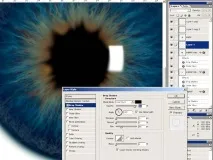
Виберіть шари, де Ви малювали радіальні хвилі та застосуйте drop shadow, так, щоб їх лінії отримали об'єм і виглядали як нитки:
Для збільшення випадковості створіть новий шарбілий колір для фону та чорний для малювання та застосуйте фільтр "Render & Clouds". Розмийте їх межі, використовуючи фільтр гаусового розмиття та кілька разів:
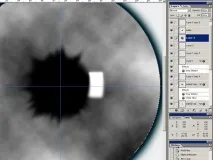
Додамо нові деталі до верств, де ви працювали над нерегулярністю. Create кругове виділення та перейдіть у меню "Edit > Stroke. ". Виберіть найвище значення для stroke (штрих) (12, 14 тощо). Застосувавши stroke Ви отримаєте результат як цей:
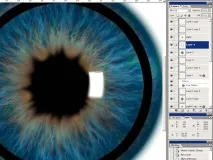
Використовуйте гаусове розмиття знову з високим значенням, відповідно до зображення:
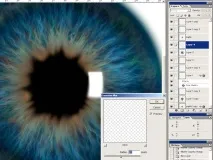
Змініть розмір цього шару для центрування райдужної оболонки, додавши деяку глибину в центральній області.
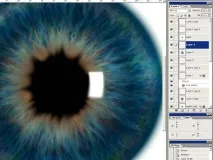
Тепер ми почнемо створювати у новому шарі вени. Виберіть червоний колір, але трохи ближче до помаранчевого. Виберіть дуже маленький пензель і почніть малювати від центру до кордонів і від меж до центру:
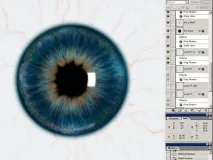
Створіть новий шар і додайте великі та маленькі вени:
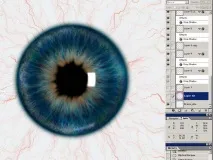
Створіть ще один шар і додайте червоний кордон, як показано нижче:
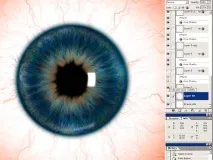
Створіть ще один шар, в якому Ви додасте трохи дрібних кровоносних судин, і трохи плям в області між райдужкою та білою областю ока:
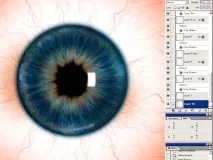
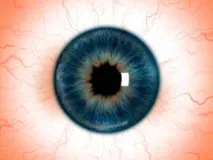
Ось фінальна версія (не турбуйтеся про найчервонішу частину – вона практично зникне в оці вашого персонажа):
Переклад Бєляєв Валерій ака seaman.
Коментарі (Всього: 5)
Радимо почитати
Колір, персонажний малюнок, робота з програмою
12 1 18 049 Автор: diablo_ 6 травня 2009 о 00:00
Текст у потіках
Кульовий отвір
Малюємо wallpaper
3D моделі прислати ще
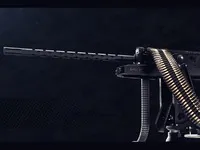
- GAU 21 Machine gunЗброята броня Матеріали: Так Текстури: Так500 р.
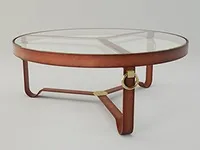
- Coffee table Belgra.Столи Матеріали: Так Текстури: Так500 р.
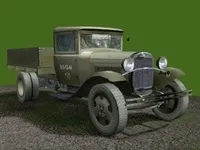
- ГАЗ-АА шасі".Автомобілі Матеріали: Ні Текстури: Так50 р.
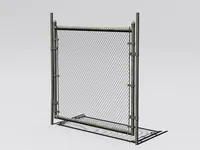
- Сталевий паркан.Огородження Матеріали: Так Текстури: Так100 р.
- Valdichienti Estasi.Інше Матеріали: Так Текстури: Так100 р.
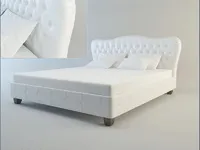
- GSkill F319200CL11Q.Комп'ютери та комплектуючі Матеріали: Так Текстури: Так100 р.
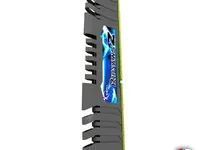
- Martinez y OrtsЛюстри Матеріали: Так Текстури: Ні65 р.
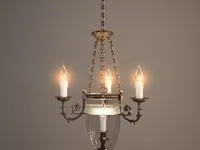
- Chandelier AirЛюстри Матеріали: Так Текстури: Ні49 р.
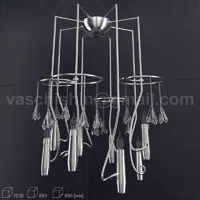
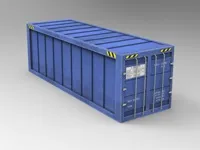
- CargoІнше Матеріали: Так Текстури: Так30 р.
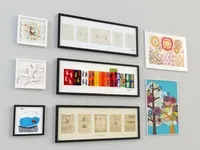
- Картини та постери I.Картини Матеріали: Так Текстури: Так безкоштовно
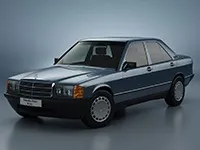
- Mercedes-Benz W201 .Автомобілі Матеріали: Так Текстури: Так2 800 р.
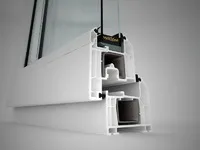
- Пластикове вікно ПВ.Інше Матеріали: Так Текстури: Ні безкоштовно
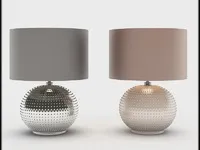
- Luxury Living LyonНастільні світильники Матеріали: Так Текстури: Ні60 р.
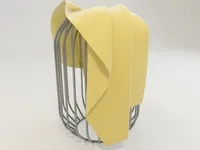
- Yellow FabricІнше Матеріали: Так Текстури: Так безкоштовно
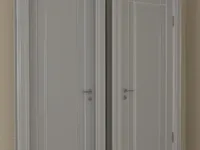
- ДверіІнше Матеріали: Так Текстури: Так60 р.
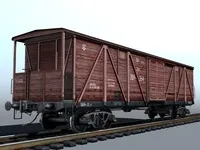
- 4-вісний товарний ва.Залізнична Матеріали: Так Текстури: Так100 р.
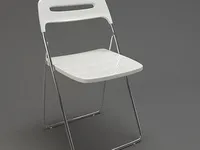
- Складний стілець Nice .Стулья Матеріали: Так Текстури: Так50 р.
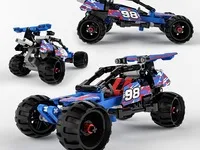
- Lego Technic Off-ro.Іграшки Матеріали: Так Текстури: Так90 р.
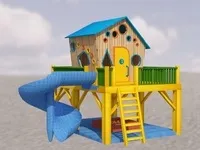
- Дитячий будинок згірко.Інше Матеріали: Ні Текстури: Так200 р.
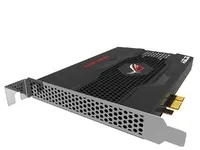
- Asus Rog RaiderКомп'ютери та комплектуючі Матеріали: Так Текстури: Так150 р.
- 1. текстура для флюмінієвої фольги зі спіраллю 2
- 2. Пригоди італійців до України. 266
- 3. 3Д світ. Проект воскресіння. 31
- 4. Заз 1102 "Таврія" 12
- 5. My artbook 617
- 6. 3D сканування підручними матеріалами 24
- 7. SH Projects 93
- 8. Полуторка 74
- 9. NiK auto 72
- 10. Моделі автомобілів у масштабі 1:43 83
- 11. Мої тридешні почеркушки) 167
- 12. Баржа 108
- 13. груЗИЛи 106
- 14. Проведення CG-битв 202
- 15. Потрібні моделі для 3d пошукача! 17
- 16. Нова пошукова система 3D моделей 29
- 17. Криві руки та Unity2D 2
- 18. Газон 42
- 19. Емка 6
- 20. Проблеми з реєстрацією чи відновленням пароля? Тоді сюди! 1