Маршрутизація
Маршрутизація (англ. Routing) - процес визначення маршруту проходження інформації в мережах зв'язку.
Маршрути можуть задаватися адміністративно ( статичні маршрути ), чи обчислюватися з допомогою алгоритмів маршрутизації , базуючись на інформації про топологію і стан мережі, отриманої з допомогою протоколів маршрутизації (динамічні маршрути).
Статичними маршрутами можуть бути:
маршрути, що не змінюються в часі;
маршрути, що змінюються за розкладом;
Маршрутизація в комп'ютерних мережах типово виконується спеціальними засобами - маршрутизаторами; у простих конфігураціях може виконуватися і комп'ютерами загального призначення відповідно налаштованими.
Протокол маршрутизації може працювати тільки з пакетами, що належать до одного з протоколів, що маршрутизуються, наприклад, IP , IPX або
Програмна та апаратна маршрутизація
Перші маршрутизатори являли собою спеціалізоване ПЗ, що обробляє специфічним чином. Це працювало на комп'ютерах, у яких було кілька мережевих інтерфейсів, що входять до складу різних мереж (між якими здійснюється маршрутизація). Надалі з'явилися маршрутизатори у вигляді спеціалізованих пристроїв. Комп'ютери з маршрутизуючим ПЗ називають програмні маршрутизатори
Виділяють два типи апаратної маршрутизації: зі статичними шаблонами потоків і з таблицями, що динамічно адаптуються.
Статичні шаблони потоків мають на увазі поділ всіх віртуальних потоків, що входять до маршрутизатора; кожен потік характеризується набором ознак пакета такі як: відправника/одержувача ,
відправника/одержувача (у разі підтримки маршрутизації на підставі інформації 4 рівня), порт, через якийприйшов пакет. Оптимізація маршрутизації при цьому будується на ідеї, що всі пакети з однаковими ознаками повинні оброблятися однаково (за однаковими правилами), при цьому правила перевіряються тільки для першого пакета в потоці (при появі пакета з набором ознак, що не укладаються в існуючі потоки, створюється новий потік ), за результатами аналізу цього пакета формується статичний шаблон, який і використовується для визначення правил комутації пакетів, що приходять (всередині потоку). Зазвичай час зберігання шаблону, що не використовується, обмежений (для звільнення ресурсів маршрутизатора). Ключовим недоліком подібної схеми є інерційність по відношенню до зміни таблиці маршрутизації (у разі існуючого потоку зміна правил маршрутизації пакетів не буде "помічена" до моменту видалення шаблону).
Динамічно адаптовані таблиці використовують правила маршрутизації "безпосередньо", використовуючи маску та номер мережі з таблиці маршрутизації для перевірки пакета та визначення порту, на який потрібно передати пакет. При цьому зміни в таблиці маршрутизації (в результаті роботи, наприклад, протоколів маршрутизації/резервування) відразу ж впливають на обробку всіх пакетів, що прийшли. Таблиці, що динамічно адаптуються, також дозволяють легко реалізовувати швидку (апаратну) перевірку списків доступу.
Програмна маршрутизація виконується або спеціалізованим програмним забезпеченням маршрутизаторів (у випадку, коли апаратні методи не можуть бути використані, наприклад, у випадку організації тунелів), або програмним забезпеченням на комп'ютері. У загальному випадку, будь-який комп'ютер здійснює маршрутизацію своїх власних вихідних пакетів (як мінімум, для поділу пакетів, що відправляються на шлюз за замовчуванням та пакетів, призначених вузлам у локальному сегменті мережі).Для маршрутизації чужих і побудови таблиць маршрутизації використовується різне ПЗ:
Сервіс RRAS (англ. routing and remote access service) у Windows Server
Демони routed , gated , quagga в операційних системах (Linux, FreeBSD та
Як налаштувати в
Windows 2008 Server
У Windows Server 2008 є кілька змін у роботі мережі, маршрутизації та роботі віддаленого доступу. Насправді, я вже написав про деякі зміни в статті на Which Windows Server 2008 Networking Services були removed and which should you use instead? У цій статті я згадав, що OSPF вже не є частиною Windows Server 2008 . Я вважаю це невдалим рішенням, оскільки мені здається, що OSPF – найкращий динамічний протокол маршрутизації. Я можу частково зрозуміти це рішення Microsoft, оскільки ризикну припустити, 99.9% адміністраторів Windows Server ніколи не використовували цей протокол. Отже, що ми втратили?
З видаленням OSPF ми залишилися або з 1) статичною маршрутизацією та 2) з динамічною маршрутизацією з RIPV2. Давайте з'ясуємо, як кожна з них працює.
Що краще – статична чи динамічна маршрутизація?
Питання, що слід використовувати статичну чи динамічну маршрутизацію, – це особиста справа адміністратора. Зрештою, результуючий мережевий трафік, що спрямовується в певну мережу, повинен бути однаковим, незалежно від використовуваного методу.
При статичній маршрутизації ви повинні зробити запис на сервері Windows для кожної мережі , яка маршрутизується вашим сервером. Таким чином, для простої мережі з одним сервером при маршрутизованому трафіку між двома мережами статична маршрутизація не становить особливої складності. Ви можете її налаштувати лише двома командами routeadd.
З іншого боку, якщо ви хочете, щоб Windows Server 2008 займалася маршрутизацією 25 мереж або обмінювалася маршрутами з мережею Cisco, що використовує RIP, вам потрібно було вибрати динамічну маршрутизацію. Звичайно, адже вам не захочеться вручну налаштовувати роботу 25 мереж, та й ви не змогли б реалізувати всі дійсно динамічні можливості, що забезпечуються RIP.
Отже, що ж дає динамічна маршрутизація? Перелічимо деякі її можливості.
Можливість автоматичного додавання мереж, отримуючи дані про них від інших маршрутизаторів RIP
Можливість автоматично видаляти записи з таблиці маршрутизації, коли інші маршрутизатори RIP видаляють їх
Можливість вибору найкращого маршруту на основі особливої метрики
Спрощувати конфігурацію маршрутизаторних систем Windows Server, які мають більше статичних маршрутів, які необхідно додати
Отже, як же проводити налаштування статичної та динамічної маршрутизації в
Windows Server 2008?
Статична маршрутизація у Windows Server 2008
Давайте подивимося на приклади того, як можна налаштовувати статичну маршрутизацію за допомогою команди route :
Перегляд таблиці маршрутизації
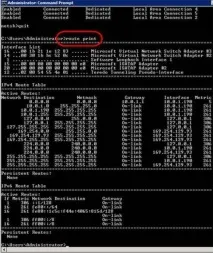
Переглянути таблицю маршрутизації дуже просто, достатньо використовувати команду route print, як ви бачите на малюнку 1 нижче.
Рисунок 1: Перегляд таблиці у Windows Server 2008
При виведенні таблиці маршрутизації перше, що важливо звернути увагу, це список інтерфейсів. Windows Server позначені з номером інтерфейсу. Номери інтерфейсів на малюнку 1 – 16, 14, 1, 15, 20 та 12. Ці номери інтерфейсів використовуються завжди, коли ви додаєте або видаляєте номери маршрутів зтаблиці.
Нижче наведена таблиця маршрутизації IPv6. Докладно про IPv6 можна прочитати статті Брайана Позі (Brien Posey) Crash Course in IPv6 (Part One) & Crash Course in IPv6 (Part Two) and Mitch Tulloch's article IPv6 Support in Microsoft Windows .
Додавання статичного маршруту
Як вам додати статичний маршрут через командний рядок? Відповідь проста – використовуйте команду додавання маршруту наступним чином:
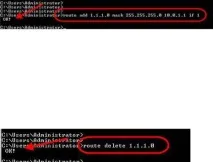
route add 1.1.1.0 mask 255.255.255.0 10.0.1.1 if 1
Як ви бачите на малюнку 2, результат додавання маршруту був позитивний: «ОК!»
Рисунок 2: Використання команди додавання маршруту до Windows 2008
Видалення статичного маршруту
Видалення маршруту відбувається ще простіше. Все, що вам потрібно зробити – ввести команду route delete та мережу, яку ви хочете видалити, як показано на Рисунку 3.
Рисунок 3: Команда видалення маршруту у Windows 2008
Це і є основи настроювання статичних маршрутів за допомогою командного рядка. Тепер давайте дізнаємося про налаштування динамічної маршрутизації.
Динамічна маршрутизація у Windows Server 2008 з використанням
Вище у цій статті я говорив про переваги роботи з динамічною маршрутизацією. Тепер дозвольте мені розповісти вам про кроки з налаштування RIPv2 у Windows 2008:
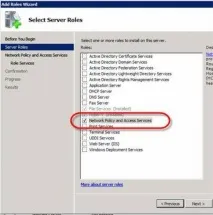
1. Спочатку потрібно встановити роль Routing and Remote Access (RRAS) у Windows 2008 Server. Якщо ви скористаєтеся майстром Add Roles, роль RRAS буде важко знайти, тому що вам насправді потрібно додати спочатку роль Network Policy and Access Services, а вже після цього роль RRAS (див. Рисунок 4 і Малюнок 5).
Рисунок 4: Додавання ролі RRAS через Network Policy and Access Services
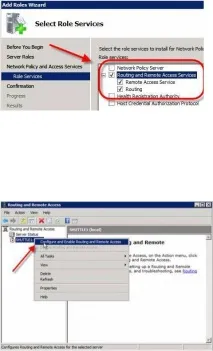
Малюнок 5: Role Servicesу Win 2008 є частиною ролі Network Policy and Access Services
Після встановлення ви можете налаштувати RRAS з програми Server Manager, але я віддаю перевагу програмі Routing and Remove Access .
1. Наступним кроком є налаштування Routing and Remote Access. Відкрийте RRAS MMC, клацніть правою кнопкою миші на імені сервера і клацніть на
Configure and Enable Routing and Remote Access. Ось приклад:
Рисунок 6: Налаштування та включення RRAS
Переконайтеся, що ви здійснюєте налаштування Custom Configuration під час питання, який протокол RRAS встановлювати. Потім виберіть установку LAN ROUTING і запустіть службу.
Тепер ви бачите, що мережні інтерфейси управляються RRAS, і особливі налаштування для
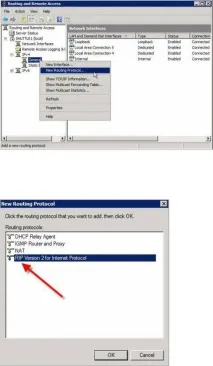
Тепер ви можете розширити IPV4, перейти до General, а потім до New Routing Protocol.
Малюнок 7: Додавання нового протоколу маршрутизації
Тепер виберіть установку RIPV2 як протокол маршрутизації.
Рисунок 8: Додавання RIP V2
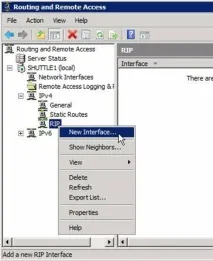
1. Тепер, коли у вас встановлено RIPv2, ви можете налаштувати його. Налаштування його так само просте, як і додавання інтерфейсів, які ви захочете використовувати для обміну маршрутами RIP. Для цього перейдіть в секцію RIP, клацніть правою кнопкою, клацніть New Interface , виберіть інтерфейс, який збираєтеся додати під RIP (Малюнок 9).
Рисунок 9: Додавання нового інтерфейсу RIP
1. Після вибору інтерфейсу у вас з'являється можливість безліч властивостей з'єднання RIP (Малюнок 10). Більше я не говоритиму в цій статті про налаштування RIP, оскільки може бути і дуже простим, і дуже складним залежно від ситуації.
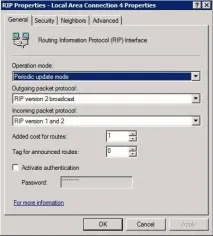
Рисунок 10: Налаштування нового інтерфейсу RIP
1. Після додаванняінтерфейсів RIP ви можете перевірити, чи надсилаються і приймаються запити та відповіді на вашому інтерфейсі RIP (це варто зробити). Ви також можете перевірити, чи є у вас сусіди по RIP, клацнувши правою кнопкою миші на протоколі RIP, а потім вибравши Show Neighbors.
Перед тим, як закінчити цю секцію про RIP у Windows, я хочу вказати на пару відмінних ресурсів, якими я користувався при підготовці цієї статті: