Налаштування Mozilla Firefox

Безпека та анонімність роботи в Інтернеті. Як захистити комп'ютер від будь-яких посягань ззовні
Налаштування Mozilla Firefox
Налаштування Mozilla Firefox
Щоб перейти до налаштувань програми, скористайтеся головним меню Інструменти ? Налаштування – при її активізації на екрані з'явиться вікно налаштування параметрів Mozilla Firefox, зображене на рис. 1.7.
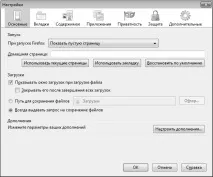
Мал. 1.7. Налаштування параметрів Mozilla Firefox
Вікно налаштування складається з декількох розділів: Основні, Вкладки, Вміст, Програми, Конфіденційність, Захист та Додаткові. Назви розділів відображаються у верхній частині вікна, для переходу до розділу потрібно клацнути мишею на його значку. Параметри вибраного розділу представлені у вікні параметрів (наприклад, на мал. 1.7 відображаються параметри розділу Основні). Далі ми розглянемо найпопулярніші параметри налаштування Mozilla Firefox.
Якщо в розділі Основні встановлено прапорець Показувати вікно завантажень під час завантаження файлу, то при спробі завантажити будь-який файл на екрані з'явиться вікно завантажень, в якому потрібно буде вказати параметри завантаження, або залишити значення, запропоновані за замовчуванням. Щоб після закінчення всіх поточних завантажень це вікно закривалося автоматично, встановіть прапорець Закривати його після завершення всіх завантажень (він доступний лише за встановленого прапорця Показувати вікно завантажень під час завантаження файлу).
За допомогою розташованого нижче перемикача вказується, яким чином програма повинна визначити місце, в яке необхідно розміщувати об'єкти, що завантажуються з Інтернету. Якщо перемикач встановлено в положення Шлях для збереження файлів, то в правому полі потрібно вказати шлях для збереження, куди автоматично будуть розміщуватися всі завантажувані об'єкти.Щоб ввести цей шлях, потрібно натиснути праворуч кнопку Огляд, після чого у вікні вказати необхідний каталог і натиснути кнопку ОК. Якщо вибрано варіант Завжди видавати запит на збереження файлів, то при кожному завантаженні потрібно буде вручну вказувати шлях для збереження. За замовчуванням перемикач встановлено в положення Шлях для збереження файлів, а в розташованому правому полі вказано шлях Робочий стіл, але практика показує, що більшість користувачів воліють користуватися другим варіантом, оскільки це дозволяє дотримуватися певного порядку при завантаженні файлів на комп'ютер, а не захаращувати ними Робочий стіл.
У розділі Вкладки, вміст якого показано на рис. 1.8, виконується налаштування використання вкладок.
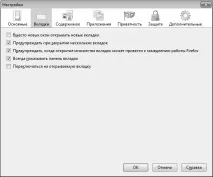
Мал. 1.8. Налаштування Mozilla Firefox, розділ Вкладки
У процесі роботи може виникати така ситуація: користувач відкрив кілька вкладок, потім одна з них виявилася непотрібною, і він вирішив її закрити. Але машинально він закриває не вкладку, а вікно програми, у результаті, зрозуміло, автоматично закриваються й інші вкладки. Щоб уникнути подібних ситуацій у розділі Вкладки є прапорець Попереджати при закритті кількох вкладок: якщо він встановлений, то у випадку, коли користувач намагається закрити вікно програми з відкритими кількома вкладками, на екрані відображатиметься відповідне попередження із запитом на підтвердження цієї операції. Вікно з усіма вкладками буде закрито лише при позитивній відповіді на запит.
Якщо у розділі Вкладки встановлено прапорець Завжди показувати панель вкладок, то панель вкладок у вікні програми буде постійно, навіть якщо жодна сторінка не відкрита (тобто навіть коли робоча область порожня).Якщо цей прапорець знято, то панель вкладок буде з'являтися автоматично тільки після відкриття будь-якої сторінки.
У розділі Вміст (мал. 1.9) виконується налаштування відображення вмісту веб-сторінок, а також деяких параметрів безпеки.
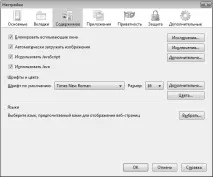
Мал. 1.9. Налаштування Mozilla Firefox, розділ Вміст
За допомогою параметра Шрифт за промовчанням можна вибрати шрифт, який буде використовуватися за промовчанням для відображення веб-сторінок. За допомогою розташованої праворуч кнопки Розмір вибирається відповідний розмір шрифту, а за допомогою кнопки Колір здійснюється перехід у режим налаштування колірного оформлення. Кнопка Додатково призначена для переходу до режиму налаштування додаткових параметрів шрифту.
У розділі Програми можна вибрати програми, які в процесі роботи будуть використовуватися спільно з Інтернет-браузером Mozilla Firefox. Як правило, то в даному розділі можна нічого не змінювати і залишити значення параметрів, які запропоновані за замовчуванням.
Установки, які знаходяться в розділі Захист, призначені для забезпечення безпеки вашої роботи в Інтернеті. Початківцям не рекомендується змінювати значення цих параметрів без серйозних підстав.