Пам’ятайте, графічні файли збільшують...

Prezi.com відкрився на початку 2009 року. За цей час його інвестором став TED, сайту дали сто п'ятдесят премій, а на виступі в Давосі його вже використовує Тім Бернес-Лі, винахідник інтернету.
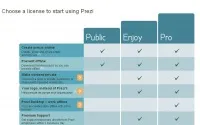
- більше місця та можливість прибрати логотип сайту з презентації.
Отже, що потрібно зробити, щоб почати працювати в цій програмі?
Всю презентацію можна згорнути в одну картинку і навпаки, кожен елемент презентації може бути збільшений (акцентований) для більш детального вивчення та привернення уваги.
Реєстрація на сайті Prezi
Після реєстрації, кожен користувач отримує доступ до особистого кабінету http://рrezi.com/your. Можна приступати до створення презентації, доступ доступний. Назву презентації (title), при необхідності навести короткий опис (description), натиснути кнопку New prezi.
2. Верхнє меню.Тут відображається час останнього збереження презентації (у тому числі автоматичного). Тут же розміщені команди Відкатки та Накатки, Посилання для показу презентації онлайн (Meeting - Start online presentation), Посилання для запрошення до спільного редагування презентації (Meeting - Invite to edit), Друк презентації у файл формату pdf (Print), Допомога (Help), Вихід (Exit, поверне вас на сторінку http://prezi.com/your/).
3. «Бульбашкове» меню.Тут розташовані всі команди для створення та редагування презентації.
4. Зебра.Це простий інструмент, який дозволяє легко керувати об'єктами у робочій області. У ньому з'єднано кілька дій - переміщення об'єкта, зміни його розміру, обертання та інші додаткові функції.
5. Редактор тексту.Це поле для введення та форматування тексту.
6.Програвання презентації.Повнийекран. Уперед. Назад.
7. Кнопки масштабування зображення.Збільшення або зменшення масштабу зображення. Крім цього, можна вивести зображення попереду або позаду іншого об'єкта, видалити його.
«Бульбашковий»меню та клавіатурні команди Назва перекладається буквально.
Bubble Menu (Adam Somlai-Fischer) .The Bubble Menu є набором blue bubbles в верхній лівий куточок Prezi editing canvas. Вона містить найбільші інструменти, які ви хочете створити a prezi.
Основні прийоми створення та редагування об'єктів презентації
01. Редактор тексту
02. Зміна об'єктів
Інструмент дозволяє переміщати (центр зебри), змінювати розмір та масштаб (внутрішнє кільце або кнопки "+" та "-" зебри), обертати об'єкти будь-якого роду (зовнішнє кільце зебри). Натиснувши кнопку "олівець", ви перейдете в режим редагування вибраного об'єкта. Якщо клацнути правою кнопкою миші по Зебре, з'явиться контекстне меню зі списком додаткових опцій редагування над вибраним об'єктом: Команди контекстного меню Send to Back: розмістити позаду всіх інших об'єктів. Send Backward: перемістити назад на один крок. Bring to Front: перемістити на передній план. Bring Forward: перемістити вперед на один крок Cut: вирізати помістити в буфер обміну комп'ютера (можна використовувати для виконання цієї операції поєднання клавіш: Ctrl + X). Copy: скопіювати на комп'ютер у буфер обміну (або Ctrl+C) Paste: вставити скопійований або вирізаний об'єкт із буфер обміну комп'ютера (або Ctrl+V). Delete: видаляє вибране. Видалення об'єкта в Prezi може бути скасовано натисканням кнопки скасування у верхньому меню або поєднанням клавіш Ctrl+Z
03. Вставка зображення
Завантаження зображення здійснюється стандартними методами.Дозволені формати JPG, PNG та GIF. Максимальний розмір зображення 2880 x 2880 пікселів, максимальний розмір файлу 50 Мбайт. Зображення може також редагуватися (змінювати розмір, положення тощо за допомогою інструмента Зебри. За значком «олівець» можна обрізати зображення.
04. Вставка діаграми.У завантаженні є 12 шаблонів організаційних діаграм. Готові діаграми Prezi включають текст, форми, рамки, а також зображення, які дозволяють вам легко створювати тимчасову шкалу, відображати циклічний процес, організаційну структуру та багато іншого.
Вставлення діаграми в презентацію Prezi: 1. Виберіть у бульбашковому меню Insert і натисніть кнопку із зображенням організаційної діаграми
3. Двічі клацніть на малюнок, який потрібно вставити, або натисніть кнопку Choose (Вибрати).
05.Вставка форми.Вставити можна і форми (shapes). Вони наголошують на тексті, картинці, виділяючи його на загальному плані або об'єднуючи по темі. Вибравши в бульбашковому меню Insert-Shapes ми отримаємо повний набір форм. Редагування форм Одне клацання формою викликає меню-зебру, за допомогою якої можна масштабувати, переміщати, повертати об'єкт, а також в режимі редагування змінювати форму отриманої фігури і колір. квітами (пов'язані з обраною темою). Фігури поводяться як кадри, так що будь-який об'єкт, поміщений усередині форми, буде згрупований з нею. Так текст, розміщений у формі, згрупується з формою і можна переміщати і масштабувати разом із текстом. Для вилучення об'єкта з угруповання необхідно перемістити його з форми з натиснутою кнопкою "Alt"
Стрілки, лінії, маркер
Маркером можна виділитибудь-яку ділянку робочої області (текст, завантажене зображення, малюнок). Стрілки можна використовувати як зображення у презентації. Лінія — це інструмент створення графічних зображень. Тепер доступні два види ліній – прямі та інструмент для вільного малювання.
06. Вставка мультимедійних файлів
завантаження наступних типів файлів:
07. Вставка посилань
08. ФреймиA “Frame” is a UI construct that groups presentation media together як single presentation object.
09. Порядок показу об'єктів презентаціїОб'єкти презентації можуть розміщуватися в робочій області в будь-якому порядку, мати різні розміри та орієнтування.
Шаблони в Prezi
Шаблони вже містять: • Текст, зображення, кадри та структурований огляд, що редагуються • Встановлені шляхи показу, які можна редагувати
• Blank – Чистий лист • Understand a Topik – демонстрація об'єкта (поняття тощо) з його деталізація та висновки (висновок) • Resume – створення свого резюме (особиста сторінка) • Our Project – План-схема проекту • Business Pitch – Покроковий бізнес-план • Introduce an Idea - Подання повідомлення, ідеї Якщо у вас вже є хороша презентація в PowerPoint і Вам хочеться використовувати цей матеріал у презентаціях Prezi, збережіть потрібні слайди PowerPoin у форматі JPEG і завантажте їх як картинки. Для виділення об'єктів на цьому слайді-картинці краще використовувати невидиму рамку. Пам'ятайте, що графічні файли збільшують час завантаження презентації.
В особистому кабінеті http://prezi.com/your/ у вас є можливість виконати ряд дій із готовими презентаціями. При виборі будь-якої створеної презентації відкривається вікно, в якому можна вибирати ці дії.
Спільна робота в реальному часі над однієюпрезентацією.
Як зробити, щоб презентація в Prezi сама прокручувалась?Презентацію можна показувати в автоматичному режимі. Для запуску автоматичного режиму потрібно утримувати кнопку Далі, при цьому з'явиться додаткове меню, де можна задати час зміни об'єктів на екрані (4, 10, 20 секунд).
Запис презентації на ПКПрезентацію, створену в Prezi.com, можна зберігати на ПК і запускати для демонстрації без підключення до Інтернету. Для цього потрібно перейти в закладку Prezent, натиснути кнопку Download.
Вставка Prezi у блог
Вставлення Flash-файлів у Prezi У Prezi можна вставляти анімаційні та інтерактивні SWF файли. Для цього потрібно вибрати команду Insert/Load Files Завантажений файл SWF програється у Prezi безперервно. Ви можете використовувати флеш-анімацію, а також інтерактивні файли Flash. Деякі елементи інтерфейсу можуть бути несумісними з Prezi. Це можна знайти тільки спробувавши в Prezi. Найкраще використовувати SWF файли, які експортуються з Adobe Flash. Adobe Illustrator. При вставці файлів нестандартної графіки SWF можуть виникнути проблеми з використанням інструмента Шлях Prezi.
Щоб використовувати вставку зображень з Google:1. Виберіть Insert (Вставка) - Image (Зображення) з Пухирцевого меню 2. У вікні From web наберіть, що ви хочете знайти і натисніть кнопку Search (Пошук) 3. На на екрані з'явиться Лінійка із зображеннями, а на аркуші презентації з'явиться виділене зображення. Стрічку із зображеннями можна прокручувати, використовуючи стрілки вгору та вниз. За необхідності можна змінити ключове слово для пошуку зображень і з'явиться нова Стрічка. 4. Натисніть клавішу Enter, щоб залишити вибране зображення на аркуші презентації.
Як із презентації в Prezi зробити роздавальнийматеріалДуже просто зі своєї презентації, створеної в Prezi, зробити роздатковий матеріал. За допомогою кнопки Print (Друк) у меню вікна, ваш Prezi буде перетворено на PDF-документ, в якому кожен крок шляху буде однією сторінкою документа. PDF-файл також включатиме огляд сторінок усієї вашої презентації.
Використовувані джерела: [3] [4]- каталог презентацій [5]-Prezi.com - записки Посібника користувача. Ірина Іванівна Кацай
Матеріали для скачування:
Таблиця учасників майстер-класу