Правила роботи з кольоровими шкалами Excel
Колірні шкали в Excel призначені для заповнення осередків відповідним фоном, колір якого залежить від значення цих осередків. Ще одна нова опція в умовному форматуванні Excel. Щоб продемонструвати правила роботи з колірними шкалами Excel, ми будемо використовувати невелику показову таблицю.
Колірні шкали Excel та умовне форматування
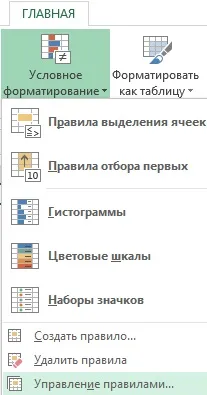
Щоб швидко освоїти правила роботи з колірними шкалами Excel, ми будемо використовувати умовне форматування на основі кольорових шкал. Виділіть діапазон осередків D1: D12. Далі оберіть інструмент: «ГОЛОВНА»-«Стилі»-«Умовне форматування»-«Кольорові шкали». З галереї готових стилів виберіть шкалу «Зелений-жовтий-червоний».
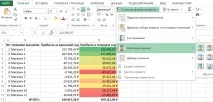
Таким чином використовуючи всього одне правило умовного форматування, осередкам автоматично присвоюється кілька кольорів в тому самому діапазоні. Найбільші числові значення виділилися зеленим кольором, найменші червоним, а середні жовтим.
Для редагування правила шкали кольорів:
- Виберіть інструмент: «ГОЛОВНА»-«Стилі»-«Умовне форматування»-«Керування правилами».
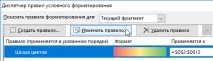
- У вікні «Диспетчер правил умовного форматування» виберіть правило «Шкала кольорів» і натисніть кнопку «Змінити правило».
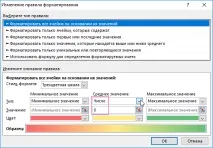
- З'явиться вікно "Зміна правила форматування", в якому вже вибрано опцію "Форматувати всі комірки на підставі їх значень". А у списку «Стиль формату:» вже вибрано значення «Триколірна шкала». Для настоянки шкали користувачеві надається низка параметрів. Можна вказати значення його тип та колір для максимуму мінімуму або середнього.
- Змініть значення на 0 для параметра «Середнє», а зі списку «Тип:» вкажіть для нього «Число». І натисніть кнопку ОК на всіх відкритих вікнах.
- Усі комірки, значення яких менші за мінімальне значення встановленого в параметрах шкали, будуть однаково відформатовані таким же кольором, як мінімальне. Аналогічно форматуватимуться осередки зі значеннями вище максимального. Тому важливо уважно налаштовувати параметри, а краще без поважних причин їх не змінювати. Адже це може призвести до того, що шкала буде не повною, або буде багато істотно різних значень, виділених однаковим кольором.
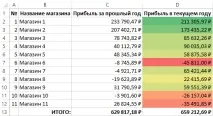
В результаті у нас утворилася шкала колірної температури значень для осередків таблиці Excel.
Сама таблиця змінила спосіб заповнення діапазону осередків різними кольорами відповідно до наших параметрів критеріїв.