Прошивка iPad до iOS 7
Отже, ви наважилися. Повірте, нічого складного у цьому немає. Без зайвих слів – приступаємо.
Крок нульовий. Переконайтеся, що ваш iPad готовий до перепрошивки.
1. Пристрій має бути на iOS 6. Якщо ні, то спочатку проведіть прошивку на iOS 6.
2. iPad 1, як і у випадку з iOS 6, у прольоті. Встановити iOS 7 на перший iPad навіть не намагайтеся.
Крок 1. Створення резервної копії
Ви можете пропустити цей крок, якщо у вас на iPad немає жодних цінних даних: документів у додатках, збережень в іграх, додатків, яких вже немає в App Store. Таке зустрічається дуже рідко, тому приступимо до резервного копіювання. Про всяк випадок, коротко пояснюю процес.
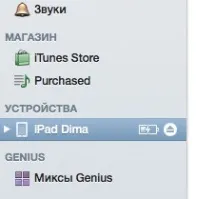
Підключаємо iPad до iTunes. Чекаємо поки що iPad визначиться в iTunes. І тикаємо по ньому.
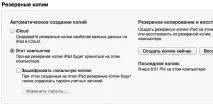
Далі вибираємо де зберегти резервну копію: в iCloud або на робочому комп'ютері. І тиснемо кнопку: "Створити копію зараз".
Чекаємо поки що iTunes завершить усі маніпуляції.
Резервна копія - ваша гарантія, що ви не будете потім ставити питання виду: «А куди поділися мої нотатки!?»Не ігноруйте цей крок!
Крок 2. Оновлення iTunes
Обов'язково оновіть iTunes до останньої версії. Це можна зробити прямо з меню iTunes. Або завантажити його з офіційної сторінки на сайті Apple.
Кому потрібна ось інструкція для новачків: Як встановити iTunes на Windows.
Крок 3. Скачування прошивки iOS 7
Беремоактуальну прошивку з нашої спеціальної статті.
Крок 4. Прошивка iPad до iOS 7
Коли файл прошивки завантажено, відкриваємо iTunes. Затискаємо Shift, якщо у вас Windows (Alt-Option для MacOS) на клавіатурі та натискаємо кнопку"Відновити".
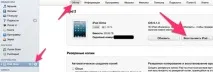
Далі вибираємо файл прошивки, завантажений на другому кроці. І тиснемо "ОК" або "Вибрати".
З'явиться таке повідомлення:
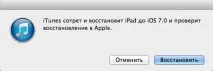
Процес прошивки пішов.
У цей момент краще iPad не чіпати. На iPad 3 процес прошивки зайняв хвилин десять.
Крок 5. Початкове налаштування iPad
Якщо все пройшло вдало, а я вірю, що все буде добре, то на екрані iPad з'явиться вітання від iOS 7.

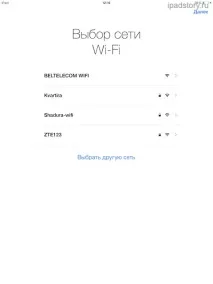
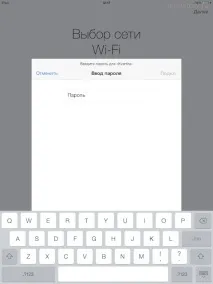
Спочатку система пропонує вам підключення до мережі Wi-Fi. Робимо це.
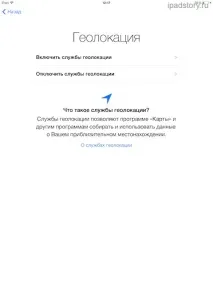
Далі iPad пропонує увімкнути служби геолокації. Як правило, зручніше, щоб ці служби були увімкнені. Наприклад, у картографічних програмах за допомогою цих служб перебуватиме ваше зразкове розташування.
Далі система пропонує «налаштувати iPad як новий» або «відновити з резервної копії».
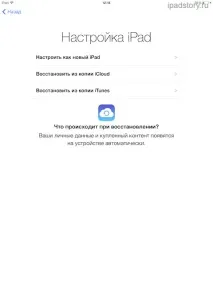
Якщо ви відновлюєте з резервної копії, перейдіть до iTunes, вибирайте потрібну резервну копію і запускайте процес відновлення.
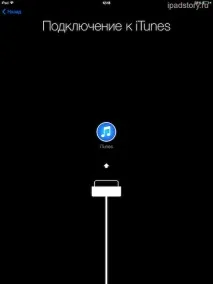
Я цей пункт пропустив і натиснувНалаштувати як новий iPad.
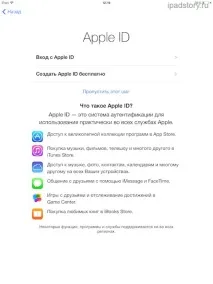
Далі iPad пропонує ввести свій Apple ID та пароль від нього. На скріншоті нижче можна побачити коротку інформацію «Що таке Apple ID».
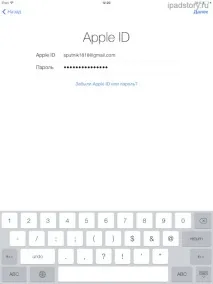
Входимо зі своїм Apple ID:
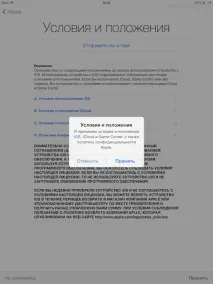
Далі потрібно прийняти «Умови та положення» від Apple. Це правила, які вигадала Apple про використання її продукції. В даному випадку йдеться в основному про iOS та супутні сервіси.
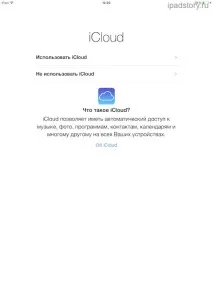
Далі Apple пропонує вибрати використовувати чи не використовувати iCloud. Що таке iCloud і все, що з ним пов'язано. Якщо ви досі не використовуєте iCloud і взагалі не уявляєте що це таке, то рекомендую в майбутньому все-таки ознайомитися.
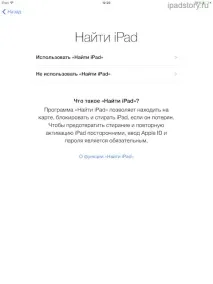
Потім iOS 7 пропонує одразу ввімкнути функціюЗнайти iPad. Якщо все інше за бажанням, цей пункт рекомендую відразу ж включити. Це, як мінімум, додатковий захист від крадіжки вашого пристрою. iOS 7 неможливо буде перепрошувати без вимкнення цієї функції.
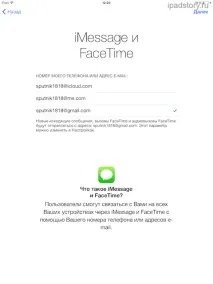
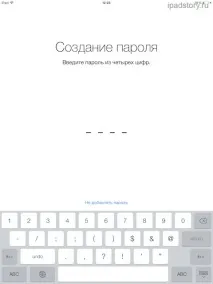
Після налаштування FaceTime та iMessage вам запропонують створити чотиризначний пароль. Вкрай рекомендую запам'ятати цей пароль, якщо ви не пропускатимете цей крок. Цей пароль буде запитуватись при будь-якому включенні планшета і навіть під час виходу його зі сну. Згодом можна створити більш складний пароль.
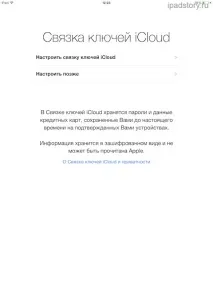
ДаліНове в iOS 7. iPad пропонує налаштувати зв'язок ключів. У зв'язці ключів будуть зберігатися у зашифрованому вигляді всі ваші явки та паролі. Так як це новинка і не всі представляють треба воно їм чи ні, то поки можна пропустити цей крок, натиснувши «Налаштувати пізніше».
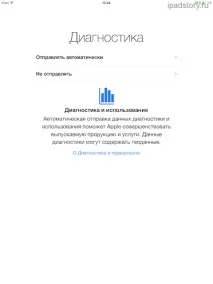
Насамкінець, Apple запитує: «Чи згодні ви довірити вашому iPad відправляти їм автоматично Дані для діагностики?». Я відмовився, але цей пункт повністю на вашу думку.
Ласкаво просимо!
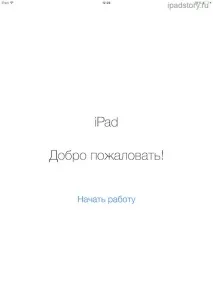
А ось і стартовий екран iOS 7!
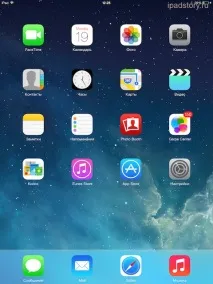
Початкове налаштування закінчено.
Пояснення:
Під час початкового налаштування у вас постійно був вибір. Можливо, ви робили це цілком і повністю покладаючись на цю інструкцію (і правильно робили!). Якщо вас щось не влаштовує в налаштуваннях, то ви будь-якоїВи можете переналаштувати все прямо в системі.