Путівник по клавіатурних оболонках для Android, частина 2 SwiftKey Keyboard, Swype Keyboard та ще
Попередня частина статті
- SwiftKey Keyboard
- Swype Keyboard
Також будуть розглянуті:
- Russian Keyboard
- Google Keyboard
- Jbak Keyboard
- Keyboard Plus
- TouchPal
SwiftKey Keyboard
У списку активних мов можна вказати українську — програма завантажить онлайн-бази для автокорекції та підказок. У плані мультимовності SwiftKey добре показує себе — підтримка понад 80 мов, причому зі словниками.
Ще одна особливість цієї оболонки - широкі можливості настроювання інтерфейсу. По-перше, це понад 70 тем оформлення. По-друге, зміна режимів розкладки: повноекранна (Full), для великих пальців (Thumb) та компактна (Compact). На екрані можна закріпити або відкріпити клавіатуру. І, по-третє, відображення розкладки легко переключити на льоту через меню оболонки.
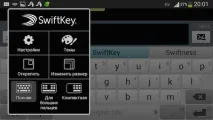
Якщо говорити про зручність написання, то за це відповідають «розумна» автокорекція та персоналізовані підказки. На додаток до цього підтримуються жести.
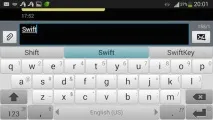
Альтернативний метод написання тексту - SwiftKey Flow, він же свайп-введення. Дозволяє створювати текст без відриву від клавіш, використовуючи жести та підказки. Всі рухи пальця відображаються у вигляді кольорової лінії, тоді як SwiftKey пропонує варіанти слів на відповідній панелі.
Резюме. За своїми можливостями, SwiftKey недалеко відходить від вищезгаданих учасників огляду (ближче аналогії зі SmartKeyboard), відрізняючись лише деякими функціями персоналізації та дизайном розкладки. Тому можна ознайомитися з двома додатками та вибрати суб'єктивно зручніше.
Swype Keyboard
Програма Swype Keyboard локалізована, проте словник за замовчуванням доступний лише для англійськоїмови. Під час онлайн-підключення у списку з'явиться український словник, і його можна буде завантажити з сервера.
У комплекті з програмою йде докладна та якісно перекладена довідка, що описує буквально кожен нюанс роботи із Swype Keyboard. Що рідкість не тільки для подібних програм, але і в цілому для Android.
Головна особливість Swype Keyboard — 4 повноцінні режими введення тексту: звичайний, клавішний (друк), свайп-введення (із застосуванням жестів), голосовий (Dragin dictation) та рукописний. Останній порівняно рідко зустрічається у клавіатурних оболонках. Теоретично, рукописне введення може бути корисним, але, на практиці, він явно не сприяє швидкому набору тексту.
Розкладка Swype Keyboard зручна розташуванням клавіш, швидкістю перемикання між режимами введення і цифровою клавіатурою. Крім цифрової, передбачена клавіатура для редагування: копіювання, вставки, виділення, переміщення курсору, табуляції тощо.
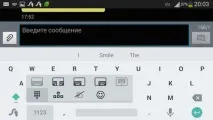
За перемикання мови в Swype Keyboard відповідає пропуск: як можна помітити, розробники максимально оптимізували розкладку, щоб вона не займала багато місця і клавіші були зручні та доступні на невеликому екрані. Висоту клавіш не можна відрегулювати, але змінюється висота власне клавіатури та розмір шрифту. Під час набору можна перемикатися між декількома розкладками: закріплена знизу, плаваюча, по лівій та правій сторонах (режим «спліт»). Для зміни зовнішнього вигляду є теми різних кольорів та відтінків, стилів (Holo, «матеріальні» та ін.).
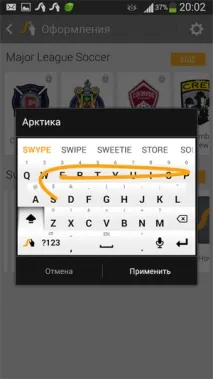
У Swype Keyboard доступні наступні опції введення: виправлення помилок у словах, великих літер, автопробіл і введення наступного слова. Є підтримка емотиконів та підказок для них, проте українська не входить досписок восьми мов. Для інших методів введення також є налаштування (наприклад, швидкість розпізнавання, відстеження траєкторії жестів), але їх небагато.
Достойно реалізована підтримка жестів, усі вони перелічені в однойменному розділі налаштувань. В основному жести призначені для управління (відображення додаткових клавіатур, перемикання опцій, мов). Частину жестів можна використовувати для введення розділових знаків та інших символів. Без них також важко обійтися при свайп-вводі.
Насамкінець, можна згадати спеціальні можливості програми. Це функції Explore by Touch (функція доступності) та Talkback – озвучення написаного тексту.
Тріал-версія (Swype Keyboard Free) повноцінно працює 30 днів, після чого доведеться придбати програму.
Резюме. Swype Keyboard - добротна клавіатура з добре опрацьованим юзабіліті та документацією: після читання довідки все стає по своїх місцях, жести легко запам'ятати. Підтримує всі розкладки, мови, способи введення, значні функції. Приблизно такою є ідеальна клавіатурна оболонка.
Russian Keyboard
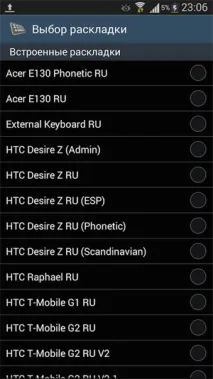
Одна з найпростіших клавіатурних оболонок із мінімальним набором опцій. Всі налаштування Russian Keyboard відносяться до програмного та апаратного методів введення.
Програмних опцій - ліченна кількість: виправлення великих літер, налаштування вібрації та звуку, вибір розкладки. До складу Russian Keyboard входять розкладки для українського, українського, латиського та івриту. Оскільки акцент робиться все ж таки українською, то для нього доступні такі варіанти: «йцукен», Т9, 5 рядів, «яшерти» (Treo650), компактна та фонетична. У принципі, вибір розкладок — одна з головних рис цього невеликого додатка.
Таким чином, оболонка UkrainianKeyboard буде найбільш цікава власникам девайсів з апаратними клавішами. Програмний метод введення, звичайно ж, тут повноцінно підтримується, але користувач буде позбавлений багатьох зручностей: жестів, опцій предиктивного введення, не кажучи вже про більш профільні функції на кшталт персоналізації та резервного копіювання.
Google Keyboard
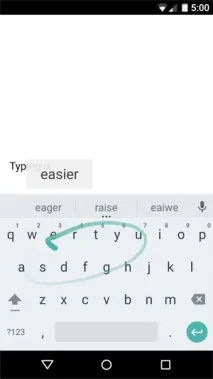
Головна функція Google Keyboard - Gesture typing: безперервне введення тексту за допомогою жестів, ковзаючи по клавішах (див. також SwiftKey Keyboard та ін.). Крім того, клавіатура від Google дозволяє "малювати" цілі фрази, проводячи пробіл після кожного слова.
Жести доповнюють і прискорюють введення тексту, але тільки в тих випадках, коли є підказки слів. Тут вони доступні, зокрема для української мови. З інших параметрів введення можна відзначити виправлення на великі літери, розділових знаків, автоматична підстановка крапок. Для автодоповнення та підказок передбачені словники користувача.
Налаштувань інтерфейсу в Google Keyboard дуже небагато, за великим рахунком, це вибір тем оформлення – «матеріальні» та Holo, у темному та світлому виконанні. Інших опцій немає, відсутнє налаштування розміру клавіш та розкладки.
Виходячи зі сказаного, Google Keyboard - ще одна проста клавіатура на кшталт Russian Keyboard, але за допомогою словника, яку можна або прийняти як є, або відмовитися на користь більш функціональною.
Jbak Keyboard
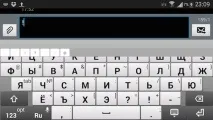
У Jbak Keyboard налаштовується висота клавіш, можна відкоригувати її для ландшафтного чи портретного відображення окремо. Теми оформлення присутні (правда, вони плоскі та без анімації кнопок), змінюються шрифти. Можна увімкнути повноекранну клавіатуру або перегляд клавіш над розкладкою.
Одна з особливостей Jbak Keyboard— можливість створити власну клавіатуру або додати мову, якої немає. Для цього використовується xml-синтаксис. Втім, українська мова в Jbak є спочатку, хіба що словники завантажуються окремо. У налаштуваннях є відповідні опції: автодоповнення, виправлення друкарських помилок і підстановка великих.
За натисканням кнопки 123, Jbak Keyboard викликаються шаблони. Функція швидкої вставки шаблонів не те щоб зайва, але вона могла бути реалізована трохи цікавіше: але факту, створювати шаблони незручно. Крім того, через 123 доступний мультибуфер обміну (зберігає до 20 копій тексту).
Після тривалого натискання Shift з'являється спеціальна клавіатура для редагування тексту. З її допомогою можна керувати курсором, виділяти фрагмент, виконувати інші операції (див. аналогічну панель у Swype Keyboard). При натисканні на Enter доступна панель емотиконів.
Таким чином, Jbak Keyboard - проста, але досить гнучка клавіатурна оболонка з кількома функціональними особливостями (шаблони, вдосконалена розкладка). Цікава буде тим, кому спочатку потрібна проста та зручна клавіатура. Разом з тим, інтерфейс Jbak потребує легкого доопрацювання.
Keyboard Plus
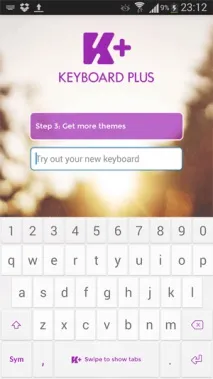
Коли мова заходить про персоналізацію, то, в контексті цього огляду, мається на увазі словник користувача і його синхронізація. Однак у Keyboard Plus словники відсутні, програма «персоналізується» візуально.
Оболонка Keyboard Plus має просте та приємне оформлення: яскраві кольори, плавна анімація спливаючих написів, неабиякі шрифти, звукове оформлення. З цієї частини можна порівняти додаток з Go Keyboard (див. попередню частину огляду).
В арсеналі Keyboard Plus — понад 1 тис. тем оформлення, звук натискання можна вибратибібліотеці навіть емотикони доступні у вигляді наборів. Все це налаштовується: шрифти як гарнітура, так і розмір; вібрація, анімація під час натискання.
У той же час, програма позбавлена важливих опцій введення тексту. Крім словників, відсутні підказки та автодоповнення, є лише опції виправлення пунктуації та капіталізації літер. Як випливає з довідки, розробники свідомо усунули систему підказок, яка деяким користувачам заважає зосередитися і, ймовірно, уповільнює написання.
Так чи інакше, але розкладка Keyboard Plus цілком зручна у використанні. Панель швидких налаштувань доступна безпосередньо на розкладці - можна швидко змінювати тему оформлення, додавати емотикони, перемикатися на цифровий ряд клавіатури. При свайпі пробілу панель швидких налаштувань можна приховати. При ландшафтному відображенні клавіатура розгортається на повний екран, стає доступним цифровий ряд.
Хоча розташування клавіатури не змінюється, розмір клавіш варіюється між великим, середнім та малим. Плюс, можна вимкнути ряд символів – для максимального розвантаження мобільного екрану.
TouchPal – безкоштовна клавіатура, яку варто згадати наостанок.