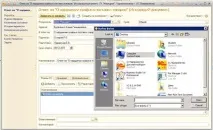
Реєстрація вхідних та вихідних документів у СЕД 1С Документообіг 1
«1С: Документообіг 8» має у своєму розпорядженні всі необхідні можливості для ефективного ведення обліку та реєстрації вхідної та вихідної кореспонденції. При цьому відбувається автоматичне створення наскрізних реєстраційних номерів за складними правилами. Налаштування цих правил проводиться у розділі «Нумератори» і буде розглянуто в окремій статті.
Про те, як здійснюється реєстрація вихідних документів у 1С: Документообіг версії 2 написано в новій статті.
У свою чергу, реєстрація документів може здійснюватися тільки відповідно до ГОСТів, типових інструкцій, а також «традицій» вітчизняного діловодства.
Реєстрація документів, залежно від налаштованих шаблонів бізнес-процесів у кожній окремо взятій організації може складатися з:
- автоматизації процедури розгляду документів та наступної постановки на контроль;
- оповіщення виконавців;
- контролем регламентованих термінів виконання документів;
- формуванням звітів щодо надходження та виконання документів, за простроченими документами.
Як відбувається реєстрація вхідних та вихідних документів?
Доступ до файлів та документів, що зберігаються в інформаційній базі, призначений у розділі «Документи та файли».
Панель навігації та панель дій зазначеного розділу містять необхідні команди для роботи з документами та файлами, побудови звітів та виконання сервісних операцій.
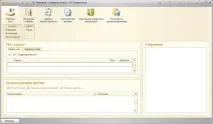
1. Створити новий вхідний документ можна за допомогою команди "Вхідний" у групі "Створити" на панелі дій розділу "Документи та файли", відкриється вікно, наведене нижче.
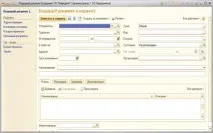
2. Заповнюємо шапку документа, а саме такі поля, як «Відправник», «Підписав», «№ відправника», «Отримувач», «Термін виконання», «Гриф», «Вид», «Отриманий», «Стан», "Організація", "Найменування".
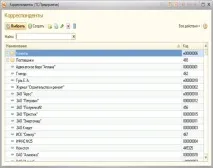
Для заповнення поля «Відправник» ми натискаємо кнопку або у вас відкриється список вже створених підприємств та фізичних осіб із довідника «кореспонденти».
Зверніть увагу! Якщо ви створюєте документи (заяву, скаргу, лист), вони зазвичай приходять від фізичних осіб.
3. Для створення нового кореспондента натискаємо кнопку "Створити". Відкриється нове вікно "КОРЕСПОНДЕНТ (СТВОРЕННЯ)", у вкладці "ОСНОВНІ ВІДОМОСТІ" заповнюємо наступні поля: "Найменування", "Вигляд кореспондента", "Входить до групи", "Повне найменування", "ІПН", "КПП", "Код" по ОКПО», а також у вкладці «АДРЕСА, ТЕЛЕФОНИ» заповнюємо необхідні для роботи поля.
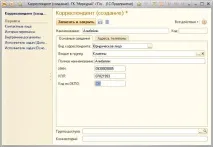
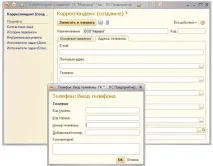
4. Після внесених даних нового кореспондента необхідно зберегти інформацію, натиснувши кнопку «Записати об'єкт» або «Записати та закрити».

5. Для заповнення наступних полів використовуємо кнопку "Вибрати".
У полі «Підпис» вказується особа, яка підписала документ (якщо для кореспондента визначено одну контактну особу, вона одразу підставляється при виборі відправника).
Поле «Організація» відображається у разі ведення документообігу для кількох організацій.
Для встановлення реєстраційного номера потрібно натиснути кнопку «№ відправника», попередньо заповнивши обов'язкові поля:
- "Гриф" (якщо в налаштуваннях програмивключено виконання грифів доступу);
- "Вигляд" документа (якщо в налаштуваннях програми включено використання видів вхідних документів);
- інші обов'язкові для заповнення поля, позначені червоним підкресленням, наприклад, «Організація» або «Питання діяльності».
Поле "Стан" змінюється автоматично, але може бути змінено і вручну, якщо встановлено налаштування програми "Дозволити зміну стану вручну".
До вхідного документа можна приєднати один або кілька файлів. Це можна зробити різними способами:
- відсканувати документ;
- додати файл із диска кнопкою «Додати до списку файлів вхідного документа»;
- додати один або кілька файлів із диска за допомогою команди «Імпорт файлів» контекстного меню списку файлів;
- перенести один або кілька файлів із провідника Windows мишкою до списку файлів у картці документа.
6. Щоб прикріпити документ до «вхідного документа», необхідно спочатку зберегти його, а потім зайти у вкладку «Файли», натиснути кнопку «Додати зі списку» і додати документ.
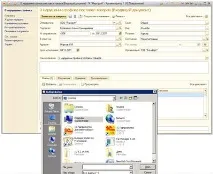
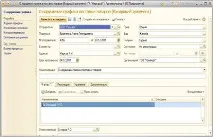
За допомогою підменю "Створити на підставі" підтримується весь життєвий цикл вхідного документа, наприклад:
- розгляд керівником (бізнес-процес);
- виконання відповідно до резолюції керівника (бізнес-процес «Виконання»);
- створення «вихідного документа» на підставі даного «вхідного документа» та інші операції.
7. Спочатку пишемо відповідь на вхідний документ. Зберігаємо документ на робочому столі комп'ютера, а потім натискаємо «Копіювати», переносимо його на «Видалений робочий стіл» сервера та натискаємо «Вставити».
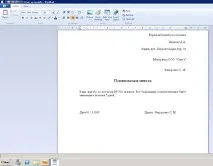
8. За допомогою підменю "Створити на підставі" створюємо "вихідний документ", натиснувши кнопку "Створити на підставі", вибираємо зі списку "вихідний документ", заповнюємо всі необхідні поля, як ми це робили при створенні "вхідного документа".
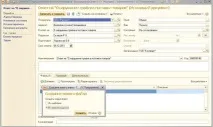
9. Прикріпити документ у "вихідний документ", зберегти, натиснувши кнопку "Зберегти", потім зайти у вкладку "Файли", натиснути кнопку "Додати", у відкритому вікні вибрати "З файлу на диску" і натиснути кнопку "Створити". Потім зберігаємо та закриваємо документ, натиснувши на кнопку «Записати та закрити».