Revo Uninstaller

Revo Uninstaller

Щоб переконатися, що з комп'ютера можна видалити будь-яку програму, необхідно прочитати статтю повністю і уважно. Видалення програм можливе без встановлення додаткових програм, Пуск –> Налаштування –> Панель керування –> Встановлення та видалення програм, це найшвидший спосіб видалення програм, але після видалення таким способом у системі залишаються записи в реєстрі та приховані папки. Сміття, яке залишається, може бути причиною збою, зависанням системи і, звичайно, займають місце на жорсткому диску.
Для вирішення такої проблеми скористаємося безкоштовною програмою Revo Uninstaller, яка швидко видалить програму і навіть ту програму, яка не видаляється стандартним способом. Revo Uninstaller гарний додаток до системи, даної утилітою Ви видалите програми, що не видаляються, зі створеними записами в реєстрі, папок, налаштувань та ін.
Установка Revo Uninstaller для видалення програм
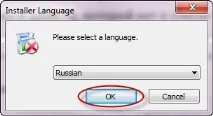
Після того, як завантажили програму, запускаємо інсталяційний файл.
Вибираємо "Russian" та натискаємо "ОК".
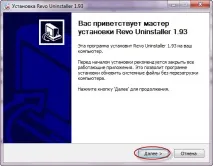
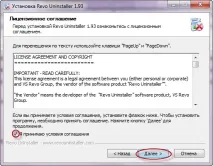
Ставимо галочку "Я приймаю умови угоди". Натискаємо "Далі".
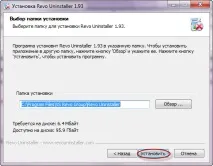
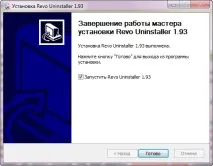
Програма інстальована на Ваш комп'ютер. Натискаємо "Готово".
Як користуватися Revo Uninstaller або як видалити програму
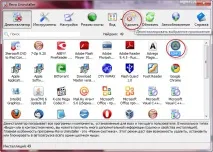
Після встановлення запускаємо програму і на екрані відкриється вікно. Вибираємо програму, яку бажаєте видалити, натискаємо кнопку “Видалити”. На прикладі AIMP програвача Ви побачите, як легко видалити програму. Вибираємо лівою кнопкою миші AIMP та натискаємо кнопку “Видалити”.
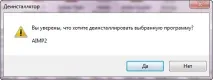
Програма попросить підтвердити видалення, натискаємо “ТАК”.
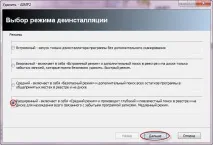
У наступному вікніпотрібно вибрати режим деінсталяції. Режими у цій програмі бувають 4-х видів: вбудований, безпечний, середній, розширений. Вибираємо розширений, оскільки він здійснює глибокий аналіз реєстру, папок та посилань програм. Цей режим більш повільний, ніж решта. Натискаємо "Далі".
Програма здійснить аналіз і запустить вбудований деінсталятор програми, який вбудований в AIMP. Якщо буде запропоновано натиснути "Далі", "Next", "Uninstall", "OK", або щось подібне, то сміливо натискаємо їх. Якщо у Вас не з'явиться вбудований деінсталятор, потрібно йти іншим шляхом, який описаний нижче (Режим полювання). Після того, як видалили програму, потрібно натиснути "Далі" для пошуку файлів, папок та записів у реєстрі.
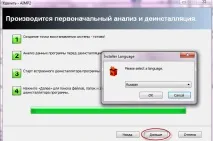
У середньому сканування займає приблизно від 10 до 60 секунд, залежить від обсягу інформації, що обробляється. Коли закінчиться сканування, натискаємо "Далі".
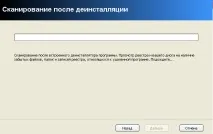
При скануванні, записів у реєстрі, файлів і попок вони можуть не виявитися, значить деінсталятор відпрацював свою функцію на 100% результат. Якщо сканер знайшов запис у реєстрі, ставимо галочку «Мій комп'ютер». Натискаємо кнопку «Видалити» і натискаємо «Далі».
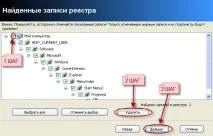
Деінсталятор не видалив посилання програми. Щоб видалити посилання, знайдені сканером, дивіться скріншот нижче.
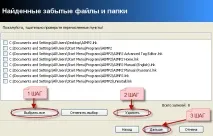
Після всіх цих дій Ви можете бути впевнені, що на Вашому комп'ютері немає файлів та записів у реєстрі, залишених цією програмою.
Якщо програми немає у списку для видалення програм
Буває, що програми немає в списку, але є в треї або спливаюче вікно програми, яку потрібно видалити. Спеціально для таких випадків у Revo Uninstaller є функція "Режим полювання".
Як працювати з «режимом полювання»?
Для перемикання в режим полювання, потрібно у вікні програми натиснути на режим полювання.
Вікно програми автоматично згорнеться і у правому верхньому куті робочого стола з'явиться приціл синього кольору, який потрібно навести на програму, утримуючи лівою кнопкою миші.
Наводимо приціл на ярлик, повідомлення, вікно, іконку в треї, будь-який об'єкт програми. Відпускаючи ліву кнопку миші, Вам буде запропоновано вибір, у нашому випадку для видалення програми натискаємо «Деінсталювати».
Додаткові можливості Revo Uninstaller
У програмі є інструменти для оптимізації Windows:
- Менеджер автозапуску — Вимкнення/увімкнення програм, які завантажуються разом із Windows.
- Інструментарій Windows — дозволяє запустити службу в системі.
- Чистильник непотрібних файлів – видалення тимчасових файлів, браузерів та Microsoft Office.