Секрети Терміналу
Термінал, такий лякаючий для новачків і незамінний для просунутих користувачів, є універсальним засобом, набираючи певні команди, в якому можна вносити зміни до системи, відкривати налаштування та включати функції, недоступні для інших способів. У цій статті ми розповімо про деякі з таких команд.
Відразу хочемо звернути увагу початківців (просунуті про це напевно вже в курсі) на те, щослід бути обережним з командами, які починаються з sudo. Це команди системного рівня, які при неправильному використанні можуть спричинити серйозні проблеми в Mac OS X, аж до краху системи. Тому ці команди потрібно вводити максимально акуратно і саме так, як зазначено в інструкції. Як правило, при роботі з такими командами потрібно ввести пароль адміністратора, який вводиться наосліп.
ІНТЕРВАЛИ РЕЗЕРВНОГО КОПІЮВАННЯ В TIME MACHINE
За замовчуванням, програма резервного копіювання Time Machine робить резервні копії щогодини, але ті користувачі, яких не влаштовує такий інтервал, можуть легко змінити його здопомогою Терміналу, наприклад, зменшивши до півгодини. Відкриваємо вікно Терміналу та вводимо в один рядок:
[php]sudo defaults write /System/Library/LaunchDaemons/com.apple.backupd-auto StartInterval -int 1800[/php]
Тимчасовий інтервал слід вказувати в секундах — саме тому наші 30 хвилин перетворилися на 1800 секунд (як відомо, в 1 хвилині міститься 60 секунд). Замість 1800 користувач може вказати будь-яке інше число, головне не помилитися при множенні ;)
ГРИ У ТЕРМІНАЛІ
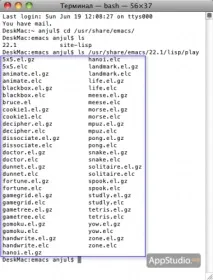
[php] cd /usr/share/emacs/; ls[/php]
У результаті ми довідалися, що версія Emacs 22.1 (у вашій системі може бути інша версія).
Тепер, вводячи наступну команду, замінюємоXXX на номер версії Emacs, який ми щойно дізналися.
Після введення команди на екрані з'явиться список назв доступних ігор, які потрібно переписати або просто запам'ятати, тому що для запуску тієї чи іншої гри потрібно буде прописувати її назву.
Перемикаємось в Emacs простою командою:
Потім натискаємо клавішу ESCAPE, потім X і пишемо назву потрібної гри зі списку.
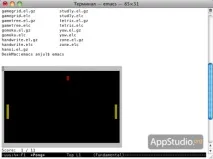
Не те, щоб це дуже корисна хитрість, але, проте, гідна, щоб на неї поглянути.
«ПРОКАЧУВАННЯ» ДОКА
- Великі іконки
Досить незвичайна оптимізація, що дозволяє збільшити максимальне значення розміру іконок у Доці, до якого вони зможуть збільшуватись при наведенні на них курсору миші.
Перед введенням команди включаємо функцію збільшення іконок у Доці (Системні налаштування -> Dock ).
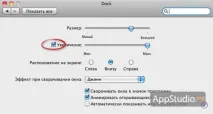
Потім пишемо в Терміналі:
[php] defaults write com.apple.dock largesize -int 512; killall Dock[/php]
Внаслідок цього Док перезавантажиться і максимальний розмір іконокскладатиме фантастичні 512х512 пікселів (саме це число ми вказали в команді Терміналу). Можна виставити будь-яке значення, але не більше512. Для скасування дії команди слід знову зайти в налаштування Дока та пересунути слайдер збільшення на будь-яке значення, а потім назад.
Док набуває класичного, «плоського» вигляду.
[php] defaults write com.apple.dock no-glass -boolean YES; killall Dock[/php]
Для того, щоб повернутися до звичного відображення Дока, заново вводимо цю ж команду, замінившиYES наNO.
- Прозорі іконки прихованих додатків
Для більшої інформативності користувач може іконки прихованих програм у Доці зробити прозорими.
[php] defaults write com.apple.Dock showhidden -bool YES; killall Dock[/php]
Повернення до попереднього стану здійснюється повторним введенням команди із заміноюYES наNO.
- Багатофункціональний стек у Доці
Шляхом введення наступної команди додаємо на панель Дока ще одну папку-стек, в якій будуть відображатися програми, що нещодавно використовуються (і не тільки).
[php]defaults write com.apple.dock persistent-others -array-add ‘< "tile-data" = < "list-type" = 1; >; "tile-type" = "recents-tile"; >’; killall Dock[/php]
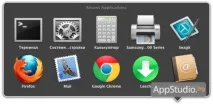
Правий клік по іконці нового стека викличе контекстне меню, в якому можна буде вибрати тип інформації, яка буде відображатися в папці (нещодавно використані програми, нещодавно використані документи, нещодавні сервери, вибрані томи та Вибране) та стиль її відображення (вієр, сітка список, автоматично).
СХОВАНА РОЗДІЛ У МЕНЮ iCAL
Не секрет, що в багатьох додатках є так зване менюрозробки (інші назви - інженерне меню, меню розробників тощо), яке спочатку приховано від звичайних користувачів. Меню надає доступ до додаткових функцій програми та багатьом користувачам було б цікаво подивитись на нього.
Для включення меню розробки в iCal вводимо наступну команду в Терміналі:
[php] defaults write com.apple.iCal IncludeDebugMenu YES[/php]
У результаті отримуємо ще один розділ у меню програми, що містить додаткові функції та засоби налагодження.
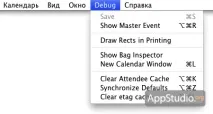
Забираємо меню повторним введенням команди із заміноюYES наNO, не забуваючи після цього перезавантажити програму.
У наступній частині ми продовжимо розповідати про те, які ще твікі можна реалізувати за допомогою Терміналу без необхідності придбання сторонніх програм-твікерів.