Шифрування BitLocker Встановлення та налаштування, Все про Бітлокер
Робота із зашифрованим диском
У Провіднику Windows зашифрований диск позначений значком замка: у заблокованого диска замок закритий, у розблокованого – відкритий.
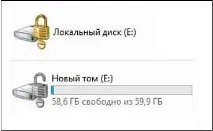
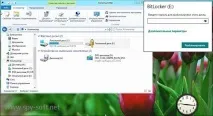
Після розблокування із зашифрованим диском ви можете працювати так само, як із звичайним.
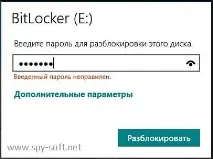
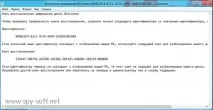
Відкрийте файл, що містить ключ відновлення і скопіюйте ключ, який там міститься, в буфер обміну.
Натисніть кнопку Додаткові параметри у вікні введення пароля.
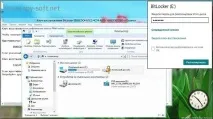
Виберіть у вікні команду Введіть ключ відновлення.
Вам залишиться лише вставити у відповідне поле ключ відновлення з буфера обміну.
Розглянемо ще дві ситуації: зміна пароля BitLocker та керування зашифрованим диском.
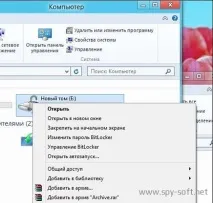
Клацніть правою кнопкою на розблокованому зашифрованому диску і знайдіть у контекстному меню команди Змінити пароль BitLocker та Керування BitLocker.
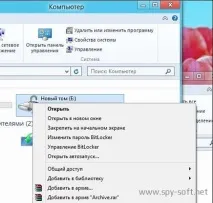
Перша команда, як ви здогадалися, дозволяє змінити пароль для розблокування зашифрованого диска. Процедура зміни звичайна пароля: потрібно ввести старий пароль, новий пароль і його підтвердження.
Виберіть команду Керування BitLocker . У вікні ви побачите список як незашифрованих, так і зашифрованих дисків.
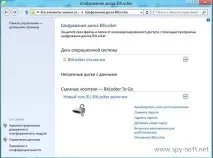
Для зашифрованого диска доступні такі команди:
Команда Адміністрація довіреного платформного модуля дозволяє керувати TPM-чіпом, якщо вона є у вашому комп'ютері. У мене його не було, томузамість консолі керування я побачив повідомлення про те, що TPM-чіп не знайдено.
Якщо вам необхідно швидко та легко приховати та зашифрувати папку чи файл. Я вам можу порадити використовувати програму AxCrypt, про яку ми докладно розповідали у статті Як поставити пароль на папку.