Створення робочого простору для конкретного завдання
Робочі простори являють собою набори меню, панелей, палітр і панелей управління стрічки, згрупованих та впорядкованих для роботи в користувальницькому, задачно-орієнтованому середовищі креслення.
При використанні робочого простору відображаються лише необхідні для конкретного завдання меню, панелі інструментів і палітри. Крім того, робочий простір може автоматично відображати стрічку, спеціальну палітру з панелями керування, що спеціалізовані під вирішення певних завдань.
Додаткові відомості про використання стрічки див. у розділі Стрічка.
Передбачено зручне перемикання між робочими просторами. У програмному продукті заздалегідь визначено такі робочі простори, орієнтовані конкретне завдання:
- 2D малювання та анотації
- 3D моделювання
- Класичний AutoCAD
Наприклад, при створенні 3D моделей можна використовувати робочий простір "3D моделювання", що містить лише орієнтовані на роботу з 3D об'єктами інструментальні панелі, меню та палітри. Елементи інтерфейсу, які не є необхідними для 3D моделювання, ховаються, максимально звільняючи область екрану, доступну для роботи.
Після того, як в область побудови креслення внесені зміни (наприклад, переміщені, приховані, відображені панелі інструментів або групи палітр) і потрібно зберегти настройки відображення для подальшого використання, можна зберегти поточні параметри робочого простору.
Перемикання робочих просторів
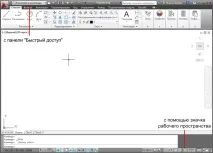
За допомогою значка "Робочий простір" у рядку стану можна у будь-який момент перейти в інший робочий простір, коли потрібно працювати над іншим завданням.
Створення та зміна робочих просторів
Передбачена можливість створення власних та зміна робочих просторів, що використовуються за умовчанням. Для створення або зміни робочого простору застосовується будь-який із наступних способів:
- Виведіть на екран, приберіть з екрана та переупорядкуйте інструментальні панелі та вікна, змініть параметри стрічки, потім збережіть поточний робочий простір за допомогою значка "Робочі простори" на панелі інструментів швидкого доступу, у рядку стану, на панелі "Робочі простори" або в меню " Вікно" або за допомогою команди РОБОЧЕ-ПРОСТІР.
- Для більш широких змін відкрийте діалогове вікно "Адаптація інтерфейсу користувача".
У діалоговому вікні "Параметри робочого простору" передбачено можливість керування порядком відображення збережених робочих просторів та інших налаштувань.
Виберіть "Зразок робочого простору"
Поекспериментуйте зі зразком робочого простору, що входить до програмного продукту. Цей стандартний робочий простір ілюструє можливість використання робочого простору для прискорення роботи.
Зразок робочого простору знаходиться в:
:\Documents and Settings\ \Application Data\Autodesk\AutoCAD 2012\ \Support\acadSampleWorkspaces.cuix
Для використання зразка робочого простору потрібно спочатку перенести його до головного файлу адаптації (CUIx). Додаткові відомості про перенесення робочого простору див. у розділі Передача та перенесення адаптації в документі Посібник з адаптації.
Робочі простори та профілі
Робочі простори працюють із засобами управління середовищем малювання, що забезпечуються профілями, та доповнюють ці засоби.
Робочі простори керують відображенням в області малювання меню, панелейта інструментальних палітр. При включенні чи перемиканні робочого простору змінюється зовнішній вигляд області побудови креслення. Керування робочими просторами виконується з діалогового вікна "Адаптація інтерфейсу користувача".
Профілі зберігають параметри середовища, включаючи різні параметри користувача, налаштування режимів малювання, шляхи та інші значення. Профілі оновлюються під час кожної зміни параметра, налаштування або іншого значення. Керування профілями користувача виконується в діалоговому вікні "Налаштування".
- У рядку стану натисніть кнопку "Переключення робочих просторів".
- Виберіть зі списку робочий простір, на який потрібно перейти.
Робочий простір, позначений галочкою, є поточним.
- Виберіть "Сервіс" "Робочі простори" "Параметри робочого простору" . У командному рядку введіть параметри.
- У діалоговому вікні "Параметри робочого простору" внесіть зміни до параметрів.
- Натисніть "OK".
- "Сервіс" "Робочі місця" "Зберегти поточне як". У командному рядку введіть РСзберегти.
- У діалоговому вікні "Зберегти робочий простір" введіть ім'я нового робочого простору або виберіть ім'я зі списку.
- Натисніть кнопку "Зберегти".
Дозволяє створити, змінити та зберегти робочий простір, а також зробити його поточним.
Збереження робочого простору.
Встановлення параметрів робочих просторів.
Визначає необхідність відображення імені поточного робочого простору у рядку стану.
Збереження змін робочого простору під час переходу до іншого робочого простору.
Виведення імені поточного робочого простору в командному рядку тавстановлення робочого простору як поточний.