TuneUP Utilites 2011 – оптимізація комп’ютера однією програмою
Ті, що намагався персонолізувати свою ОС вже з нею знайомі. Для тих, що з якихось причин не знайомий із нею, розповім. Дана програма призначена для оптимізації системи, в ній зібрано величезну кількість утиліт, у тому чилі ті, які необхідні для Персоналізації Windows: зміна екрану завантаження та екрана вітання (на сайті www.os-style.ru , можна знайти більш ранню версію програми).
Давайте розглянемо основні можливості програми.
Перше, що нам необхідно зробити – завантажити програму. Бета-версію (українську) можна завантажити з офіційного сайту розробника, за наступним посиланням:
Завантажити Бета версія TuneUP Utilites 2011
Після скачування та встановлення відкриємо основне вікно програми і розберемося що є що:
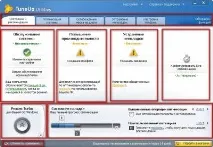
Для того, щоб було більш зрозуміло про які елементи йдеться, я виділив деякі з них квадратами.
Отже, подивимося верхній квадрат: Панель вкладок. На цій панелі згруповано численні улити, що входять до складу програми. Щоб побачити їх усі, натисніть на кнопку "Огляд усіх функцій".
Тепер звернемо увагу на розділ "Обслуговування системи". Тут відображається інформація про стан автоматичної оптимізації ("Обслуговування одним клацанням"). Спочатку функція включена - це означає, що програма сама обслуговуватиме комп'ютер кожні 3 дні.
Поговоримо про пункт "Підвищення продуктивності". TuneUP автоматично визначає, які параметри Windows знижують продуктивність комп'ютера. За допомогою цієї функції Ви зможете легко дати ОС правильні налаштування. Для використання цього улити необхідно створити профіль користувача. Ось, як він створюється:
На черзі пункт «Усунення несправностей» У цьому розділі розповідається, яквиправити положення, якщо програма або підключений пристрій працюють неправильно. Якщо програма виявить неполадку, у вікні домашнього вікна з'являється напис «Увага». Для усунення всіх неполадок просто натисніть на кількість проблем. Перед Вами з'являється вікно:
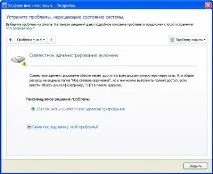
У цьому вікні дано пояснення, далі просто дотримуйтесь інструкцій. Якщо проблем кілька, просто гортайте їх за допомогою меню, розташованого вгорі. Якщо проблема, яка там вказана, на Вашу думку – зовсім не проблема – просто натисніть «Проблему приховати» і оберіть час, на який ви відключаєте повідомлення про цю проблему.
Тепер поговоримо про "Конфігурування Live-оптимізації" Цей інструмент дозволяє покращити продуктивність комп'ютера у фоновому режимі.
Режим «Turbo» зацікавив мене найбільше. Цей режим дозволяє різко збільшити продуктивність комп'ютера, але необхідно правильно налаштувати:
1. Натисніть «Режим Turbo для Windows»
2. Натисніть «Далі»
3. Всі повідомлення повідомлять Вас про те, які функції будуть вимкнені. Краще тут нічого не міняти.
4. Як тільки буде потрібна велика продуктивність, клацніть по цій кнопці:
Також дуже цінне меню "Стан накладки". У ньому написано скільки дій до оптимізації вже виконано. Під написом «Виконані операції оптимізації» вказані операції, які вже були активовані.
Кнопка «Скасувати зміни» відкриває улиту Rescue Center, в якій зберігаються резервні копії, зроблені програмою, за допомогою якої нескладно відновити все, як було.
І ще одна дуже корисна улита, про яку я вирішив Вам розповісти – «Відновлення видалених файлів». Ця частина програми дозволяє відновлювати файли із кошика.Щоб її активувати, перейдіть у вкладку «Усунення несправностей» і натисніть відповідну кнопку. Виберіть диск, на якому зберігався файл, і натисніть «Далі». Перед Вами відчинилося вікно:
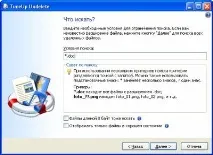
Введіть ім'я файлу та розширення. Якщо Ви хочете знайти всі файли з розширенням. doc, введіть «*. doc » (без лапок) і клацніть на «Далі» Після перевірки виберіть зі списку файл, який Ви втратили і натисніть «Відновити»
Отже, програма TuneUP Utilites дуже корисна для будь-якого комп'ютера, а нова версія особисто для мене вже замінила старі – функціонал складно навіть порівняти!
P. S. Деякі матеріали були використані з журналу«Computer Bild», але статтю я писав повністю сам!