UG CAST NX
Моделювання вільних форм
Створення дотичних розширень фіксованої довжини
На цій частині заняття Ви створите два розширення фіксованої довжини на верхніх кромках двох листових тіл.
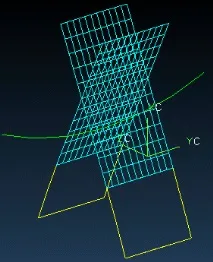
Розширення щодо дотичної
Дотичне розширення створюється дотичним до грані або кута. Стосовне розширення може бути:
розширення кута на фіксовану відстань
розширення кромки на фіксовану відстань
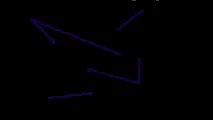
розширення на певний відсоток від базової довжини.
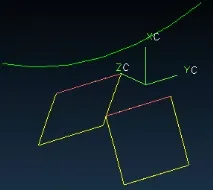
Дуже важливо перевірити тип граней, тому що Ви не зможете створити дотичне розширення для обрізаних поверхонь.
Перегляньте виведену інформацію та зверніть увагу на те, що всі поверхні моделі є не обрізаними B-поверхнями.
Відкривається діалогове вікноExtension(Розширення) з опціями для створення наступних типів розширень:Tangential,Normal to Surface,AngledабоCircular. В даному випадку Ви будете використовуватиTangential.
Діалогове вікноTangential Extension(Додаткове продовження) відображає опціїFixed LengthтаPercentage.Fixed Lengthдозволяє створити розширення (extension) на певну довжину (fixed length) уздовж кромки (edge) наявного аркуша.
Зараз Ви зробите розширення на фіксовану відстань. ОпціяPercentageбуде використана на іншій частині заняття.
Відкривається діалогове вікноFixed Extension(Фіксована пропозиція). Ви повинні вибрати базову грань, розширення якої буде виконано.
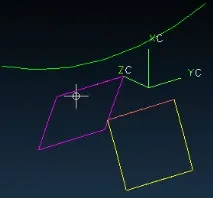
Кромка, яку Ви оберете, має бути оригінальною кромкою листа, а не отриманою в результаті операції обрізання. Для прикладу, Ви не можете використовувати край, отриманий після створення заокруглення або фаски. При виборі кромки курсор слід розміщувати на аркуші, максимально близько до кромки, що вибирається.
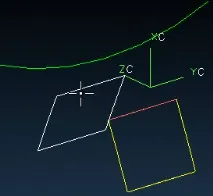
Якщо система видала повідомлення:Unable to Determine Edge (Неможливо визначити ребро), це означає, що вибір було здійснено поза аркуша. У такому випадку натисніть кнопкуOKу вікні повідомлення та зробіть вибір знову. Вектор напряму U показує напрямок, у якому буде виконано розширення.
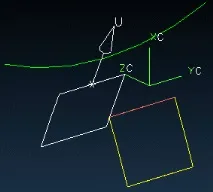
Діалогове вікно відображає пропоновану за замовчуванням довжину розширення. Можна використовувати як позитивне, так і негативне значення. При негативному значенні розширення буде виконано в протилежному напрямку, відображеному навекторний напрямок екрану. Одиниця виміру для цієї моделі – міліметр.
Дотичне розширення створено. На створеній частині аркуша відображена сітка U-V.
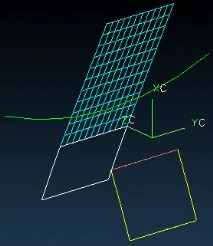
Як пам'ятаєте, значення кроку сітки можна визначити в діалоговому вікніModeling Preferences. Якщо потрібно змінити параметри сітки, виберіть з менюEditObject Display. Ви можете створити на цьому ж аркуші інше розширення.
Ви створили два дотичні розширення на певну довжину.