Універсальний модуль товарів для JoomShopping - документація - Веб-студія
Модуль дозволяє виводити різні групи товарів з каталогу JoomShopping. Приклади відображення модуля та загальний опис можливостей є на сторінці модуля. Нижче докладно описані процеси встановлення, видалення та налаштування модуль товарів для JoomShopping.
Встановлення та вимоги
Встановлювати модуль рекомендується на останню версію Joomla! та JoomShopping. Мінімальні вимоги щодо версій Joomla! та JoomShopping є на сторінці покупки модуля.
ionCube Loader
Обов'язковою вимогою для роботи модуля є наявність на хостингу php розширення ionCube Loader. Найчастіше це розширення встановлено за замовчуванням і не вимагає від вас додаткових дій. Щоб перевірити наявність ionCube Loader, перегляньте документ Перевірка наявності та встановлення ionCube Loader.
Встановлення модуля
Завантажити інсталяційний пакет модуля можна в розділі Мої замовлення після придбання програми. Для його встановлення можна скористатися стандартним менеджером розширень Joomla!. Детальніше про роботу з Менеджером розширень.
Встановлення файлу ліцензії
Перед початком налаштування та використання модуля необхідно встановити ліцензійний файл вашої версії розширення. Ліцензійний файл видається на домен, вказаний під час купівлі модуля. Завантажити його можна також у розділі Мої замовлення. Для встановлення достатньо скопіювати цей файл у каталог boxapp_licenses у корені сайту. Докладніше ознайомитися з процесом встановлення можна у документі Установка ліцензії для Joomla! розширень.
Налаштування модуля
Для управління модулем необхідно перейти в адміністративній частині сайту Joomla! у розділі Розширення / Менеджер модулів. Далі у списку потрібно знайти модульз типом BoxApp модуль - універсальний модуль товарів для JoomShopping. Якщо такого модуля немає, його можна створити. Після цього натиснувши назву модуля переходимо на сторінку його настройки.
Для відображення модуля на сторінках сайту в першу чергу потрібно увімкнути його відображення та вибрати позицію поточного шаблону, в якій відображатиметься модуль. Інші налаштування у правій колонці можна залишити без змін.
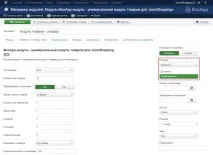
Далі на вкладці Прив'язка до пунктів меню потрібно вибрати сторінки сайту, де буде показаний модуль.
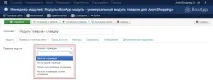
Після цього модуль товарів повинен вже відображатися на вибраних сторінках сайту.
Розглянемо інші налаштування модуля докладніше.
Вкладка модуль
Нижче наведено параметри, які динамічно змінюються в залежності від вибраного значення поля Макет списку товарів.
Для значення макетаСітка іВертикально це:
- Товарів у рядку (тільки для сітки) - кількість товарів, що показуються в один ряд при відображенні товарів сіткою.
- Тип списку – у полі вибирається принцип відображення окремих елементів (товарів) у списку.
- Панель – за основу відображення окремого товару береться звичайна панель. Це дозволяє призначити анімацію всім товарів у модулі, використовувати адаптивність, налаштувати відступи між окремими товарами тощо. Підійде для більшості випадків, якщо не потрібно використовувати додаткові ефекти. У даному варіанті користувач сайту може натискати на посилання та кнопки у блоці кожного товару. Наприклад, назва товару та його зображення веде на сторінку товару, назву виробника на відповідну сторінку виробника зі списком його товарів тощо.
- Панель із оверлеєм - відрізняєтьсявід звичайної панелі тим, що з наведенні окремий товар у його блоці з різними ефектами утворюється оверлей. На ньому відображаються короткий опис товару (якщо є) і кнопки Купити та Детальніше. При цьому користувач може натиснути лише одну з кнопок, інформація під оверлеєм не клікабельна. При виборі даного типу списку доступні додаткові налаштування цієї панелі:
- Стиль анімації - анімація оверлея при наведенні курсору на товар
- Ковзання зверху вниз
- Ковзання знизу вгору
- Ковзання зліва направо
- Ковзання праворуч наліво
- Згасання
- Ні
Для значення макетаСлайдер :
- Кількість елементів - кількість товарів за замовчуванням для відображення у слайдері. Використовується, якщо не вказано параметри кількості товарів у слайдері для різних розмірів екрана нижче.
- Маленький - скільки елементів у слайдері потрібно виводити для маленької ширини екрану
- Середній - кількість товарів у слайдері для середньої ширини екрана пристрою
- Великий – кількість товарів у слайдері для великої ширини екрану пристрою
- Дуже великий - кількість товарів у слайдері для великої ширини екрану пристрою
- Анімація слайдера – анімація, яка використовується при зміні товарів у слайдері
- Згасання
- Зменшення
- Ковзання горизонтально
- Ковзання вертикально
- Ковзання вгору
- Ковзання вниз
Вкладка фільтри
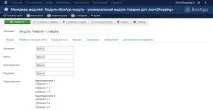
Всі опції на цій вкладці дозволяють обмежити результуючий список товарів для відображення в модулі.
Якщо вибрати кілька значень одного фільтра, то під час вибірки товарів до них буде застосовано логічне АБО. Для значень різних фільтрів застосовується логічне І. Наприклад, показати товари з Категорії 1 АБО Категорії 2. Або показати товари певного продавця з Категорії 1 (Продавець 1 І Категорія 1).
Вкладка сортування
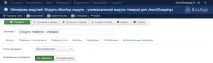
На вкладці можна настроїти сортування відібранихтоварів JoomShopping по цілій низці полів, а також вказати напрямок сортування. При відображенні у модулі товари виводитимуться у відповідній послідовності.
Налаштування Поле сортування має такі варіанти для вибору:
Останній варіант дозволяє не впорядковувати товари за певним полем, а перемішати отриманий набір товарів (з урахуванням усіх фільтрів) у випадковому порядку. При цьому параметр Напрям сортування не враховується. В результаті той самий набір товарів буде виводитися в модулі в різній послідовності при кожному новому запиті користувача.
Вкладка відображення
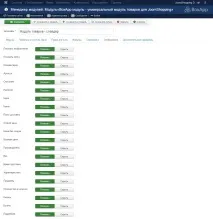
На цій вкладці адміністратор сайту може вибрати, які елементи показувати для окремих товарів у модулі. У списку практично всі доступні для відображення інформаційні блоки та товар в JoomShopping, а також кнопки Купити та Детальніше для замовлення товару та переходу на його сторінку відповідно.
Верстка шаблону модуля та різні ефекти відображення зроблені за допомогою фреймворку uikit. Якщо на сайті використовується шаблон від YOOTheme, окрема установка uikit не потрібна. В іншому випадку можна скористатися нашим безкоштовним плагіном для підключення uikit в Joomla!