Видалення антивірусу AVG
Пошук за базою знань
Видалення стороннього антивірусу
Ви можете видалити антивірус AVG стандартними засобами Microsoft Windows або за допомогою спеціальної утиліти.
Виберіть спосіб видалення:
Щоб самостійно видалити сторонній антивірус стандартними засобами Microsoft Windows, виконайте такі дії:
1. У лівому нижньому кутку екрана натисніть кнопку «Пуск »;
2. Виберіть пункт меню «Панель управління »:
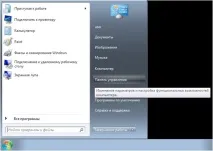
3. У вікні «Панель управління » виберіть розділ «Програми та компоненти » (або розділ «Програми », а потім – «Програми та компоненти »):
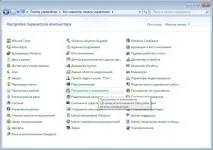
4. У вікні «Програми та компоненти » виберіть програму, яку потрібно видалити;
5. Двічі натисніть ліву кнопку миші на ім'я програми;
6. Підтвердьте, що Ви дійсно хочете видалити програму;
7. У вікні програми видалення антивірусуAVG натисніть «Видалити »:
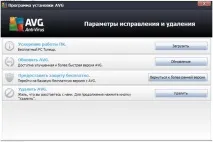
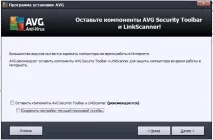
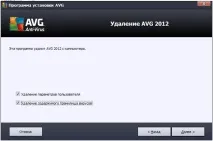
10. Дочекайтеся закінчення видалення та натисніть «Перезавантажити зараз », щоб перезавантажити комп'ютер:
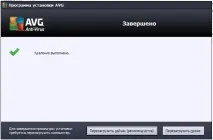
При видаленні стороннього антивірусу стандартними засобами Microsoft Windows у системі можуть залишитися деякі папки та файли, тому необхідно перевірити папку «Program Files » після перезавантаження комп'ютера. Якщо в папці знаходяться папки та файли стороннього антивірусу, їх також необхідно видалити і повторно перезавантажити комп'ютер.
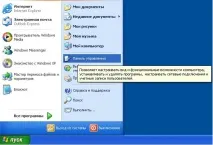
1. У лівому нижньому кутку екрана натисніть кнопку «Пуск »;
2. Виберіть пункт меню «Панель управління »:
3. У вікні «Панель керування » виберіть розділ «Встановлення та видалення програм »:
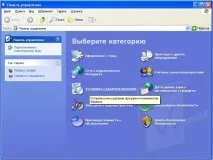
4. У вікні«Встановлення та видалення програм » виберіть програму, яку потрібно видалити;
5. Натисніть на кнопку «Видалити » (або на кнопку «Змінити »);
6. У вікні програми видалення антивірусуAVG натисніть «Видалити »:
9. Дочекайтеся закінчення видалення та натисніть «Перезавантажити зараз », щоб перезавантажити комп'ютер:
При видаленні стороннього антивірусу стандартними засобами Microsoft Windows у системі можуть залишитися деякі папки та файли, тому необхідно перевірити папку «Program Files » після перезавантаження комп'ютера. Якщо в папці знаходяться папки та файли стороннього антивірусу, їх також необхідно видалити і повторно перезавантажити комп'ютер.
Увага! Рекомендується використовувати спеціальну утиліту для видалення антивіруса лише в крайньому випадку.
Вам потрібно спочатку спробувати видалити антивірусAVG стандартними засобами Microsoft Windows.
У деяких випадках після видалення антивірусуAVG та перезавантаження комп'ютера, у системному реєстрі операційної системи можуть залишитися записи, через які неможливо встановити антивірусESET NOD32.
Для вирішення цієї ситуації дотримуйтесь інструкцій:
1. Зберігайте спеціальну утиліту на робочому столі комп'ютера:
2. Запустіть завантажений файл avg_remover_stf_x86_2012_2125.exe або avg_remover_stf_x64_2012_2125.exe;
3. У вікні виберіть «Так» для підтвердження процесу видалення продукту, після чого відкриється DOS вікно, що показує процес видалення антивірусу:
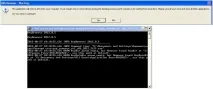
4. Після завершення процесу видалення вікно автоматичнозакриється. Перезавантажте комп'ютер.
Якщо Вам потрібна допомога у видаленні стороннього антивірусу, то Ви можете звернутися до нашої безкоштовної технічної підтримки:
+7 (495) 981-01-57 (для дзвінків із Москви)
8-800-200-01-57 (безкоштовно по всій Україні)
8-10-800-200-01-57-1 (безкоштовно для країн: Білоукраїнсія, Казахстан, Киргизстан, Молдова, Таджикистан, Узбекистан)