Використання гістограми в Camera Raw
Додатковим елементом, після власного сприйняття, що дозволяє оцінити зміни, що відбуваються із зображенням під час редагування, є гістограма. Вона зручно розташована у верхній частині вікна модуля ACR. Познайомимось із нею ближче.
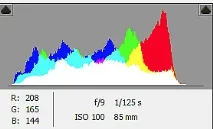
Власнегістограма – це графік розподілу пікселів складових зображення за рівнями яскравості. Зовнішній вигляд гістограми автоматично змінюється відразу за змінами, що проводяться на зображенні будь-якими із призначених для цього інструментами, або повзунками розташованими на вкладках меню Camera Raw. Наприклад, обрізали зображення – кількість пікселів його складове змінилося, зміниться гістограма.
Умовно будь-яку гістограму, хоч у Photohsop хоч в ACR можна розділити на п'ять зон за тональністю від темного до світлого: тіні, півтіні, середні тони, чверть тони, світла.
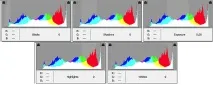
На відміну від своїх родичів у Photoshop, які виконують «інформаційну» роль, в ACR крім цієї функції гістограма сама є частиною інструментів редагування, нехай досить грубим, але все ж таки.
Основне завдання при редагуванні фото, якщо не застосовується якесь художнє бачення, полягає у приведенні картинки до повноконтрасного вигляду. Тобто більш рівномірному розподілу пікселів за рівнями яскравості від 0 (чорна точка) до 255 (біла точка) або близьким до цих значень.
Робота з гістограмою
Краще звичайно на практиці подивитися, як можна використовувати гістограму для роботи з фото. Я взяв для прикладу ось таку картинку з голою жінкою, яку відкрив у ACR.
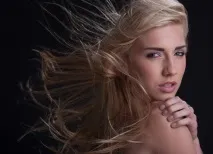
На вигляд картинки як і на вигляд її гістограми можна дійти невтішного висновку у тому що вона потребує освітленні.
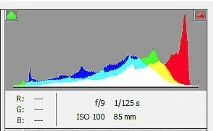
Підіб'ємо курсорна основну «гірку» пікселів на гістограмі в інформаційному полі замість інформації про настоянки камери побачимо підказку про те, що основна маса пікселів лежить в області тіней «Blacks» та напівтіней «Shadows».
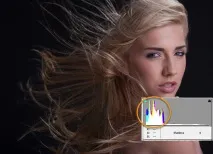
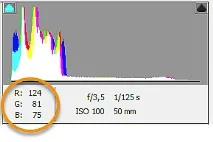
Переміщаючи курсор у право виявимо невелике скупчення в середніх тонах «Exposure», жалюгідний хвіст у чверть тонах «Highlights» до світла «Whites» на мою дісталися лише одиниці.
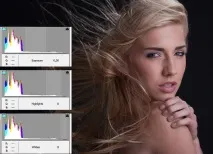
Зверніть увагу на назву діапазонів гістограми – вони відповідають повзункам на вкладці меню Basic. І можуть регулюватися ними, як правило, так і відбувається.
Попередні підрахунки зроблені починаю роботу. Беру за зону «Blacks» трохи пересунути його вправо освітлюючи темні області, при цьому на місці нуля поруч з підказкою з'являться цифри, що змінюються, що говорять про рівень регулювання.
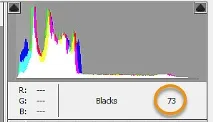
Продовжую регулювати всі діапазони (зони) вправо – вліво орієнтуючись в основному на зміни зовнішнього вигляду картинки, не допускаючи появи відсічок, втрати деталей у тінях (залиті синім кольором) та світлах (залити червоним).
Для включення режиму відображення відсічок можна використовувати маркери, розташовані у верхніх кутах віконця гістограми, зліва тіні праворуч світла або гарячі клавіші «O» і «U». У нормальному стані, без відсічок, ці маркери забарвлені у чорний колір.
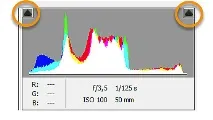
Включення такого режиму корисне, тому що дозволяє уникнути появи білих та чорних порожніх плям на фото у місцях відсічень. Так би мовити вчасно побачити і нейтралізувати проблему – це вже пів справи.
Як ви помітили, гістограма складається з декількох кольорових шарів. Вони відображають канали RGB моделі, червоного зеленого та синього. Білим кольором відображається середнє для всіх каналів. Жовтий блакитний та пурпуровийкольори виходять при перекритті двох із трьох rgb каналів:
- жовтий - перекриття червоного та зеленого каналу;
- блакитний - зеленого та синього;
- пурпуровий - червоного та синього.
Обробляючи картинку до настання «глобальної» втрати деталей, маркери відсічок забарвлюються в різні кольори, сигналізуючи про настання такої «проблеми» в якомусь певному каналі або двох із трьох (колір перетинів).
Я навмисно взяв слово «проблем» у лапки, оскільки великої шкоди картинці вони не завдають. Що з того, якщо кілька пікселів будуть «вибиті» з будь-якого каналу, природно до певних меж? Нижче ви бачите результат регулювання гістограми, що здався мені цілком прийнятним, повноконтрастне зображення і без відсічок, хоча це ще не остаточний варіант.
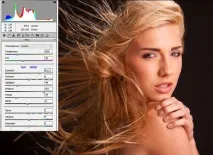
Навіть якщо невеликі відсічки виникнуть перемогти їх можна за допомогою кисті локальної корекції, про яку я розповім в одній з наступних статей.
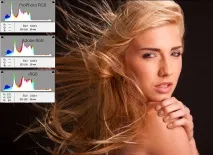
Вигляд гістограми залежить від ширини колірного охоплення обраної для роботи колірної моделі. Я працюю у sRGB має досить вузьке охоплення. Нижче представлені гістограми моєї картинки для різних колірних моделей, налаштування не змінювалися.
Схожі записи
Обов'язково ознайомтеся зі схожими записами, можливо у них ви знайдете відповіді на свої запитання
Як відкрити фото в Adobe Camera Raw
Усунення шуму на фото в Camera Raw
Налаштування Барвистість та Насиченість у Camera Raw
Налаштування контрасту та кольору за допомогою кривих у Camera Raw
Баланс білого та колірна температура в Camera Raw
Використання різкості в ACR на реальнихфото