Встановлення та використання локальної мережі DC на прикладі Strong DC, Контент-платформа

Встановлення та використання локальної мережі DC++ на прикладі Strong DC++
1. Встановлення та початкове налаштування
- Качаємо з архіву екзешник SDC++
- Запускаємо завантажений інсталятор.
- Встановлюємо прогу: у більшості стадій установки можна просто натиснути "Далі". Після натискання кнопки "Встановити" та завершення процесу копіювання файлів відкриється діалог налаштування:
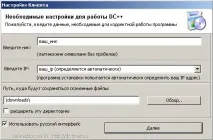
- Вкажіть ваш нік, під ним ви будете зареєстровані у системі.
- За бажанням можна поставити галочку "розшарити цю директорію", якщо ви хочете, щоб ваша папка із завантаженими файлами була видна всім.
- Якщо ви хочете використовувати інший каталог для завантажених файлів, то вкажіть його.
Натисніть "Далі" і потім у вас відкриється встановлений клієнт DC++.
Етап установки на цьому закінчено.
2. Налаштування клієнта SDC++
Налаштуємо розшаровані папки.
Розшарування – відкриття файлів для скачування. Ви вказуєте до яких папок хочете відкрити доступ та інші користувачі зможуть отримати доступ до них. Інші користувачі зможуть отримати доступ тільки до тих файлів, які ви дозволите, вони зможуть тільки завантажувати їх, але не змінювати і не видаляти і не записувати нічого. Так само при підключенні до хаба ви отримаєте доступ до тих файлів, які розшарили інші користувачі.
Переходимо в "Файл->Настройки->Куля" і бачимо:
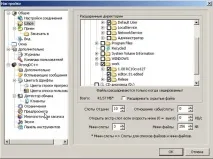
У панелі "Розшаровані директорії" є дерево директорій вашого комп'ютера. Навпроти кожної папки є квадратик, так ось, якщо ви хочете розшарити якусь папку (і весь її вміст), то дістаньтеся до неї (натисканнями на "+") і поставте галочку в квадратику,тоді у вас вилізе вікно:
в ньому з'явиться ім'я папки, яку ви вибрали, ви можете розшарити її під іншим ім'ям, не таким, яке воно на комп'ютері.
після натискання "ОК" у цьому діалозі з'явиться ще один:
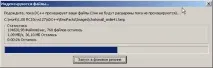
Це почалося хешування всіх нових розшарованих файлів. Хешування досить ресурсомістка операція, але вилуговується лише один раз при першому розшаровуванні своїх ресурсів у мережу. При подальшому додаванні файлів до розшарованих папок хешування запускається через деякий час автоматично у фоновому режимі.
Ця процедура необхідна для пошуку двох однакових за вмістом, але різних файлів. Ви можете натиснути "Запуск у фоновому режимі", щоб це вікно не заважало.
Так само в налаштуваннях "Кулі" є ще один цікавий пункт: "Слоти віддачі", число максимально можливих підключень до вас, тобто стільки людей зможуть одночасно качати з вас.
Декілька рекомендацій з приводу куля:
- Розшаруйте якнайбільше, тим самим ви допоможете людям у пошуку того, що вони так довго шукали, а воно раптом виявилося у вас на комп'ютері.
- Розмістіть sDC++ в автозавантаження. Просто скопіюйте ярлик sDC++ в папку "Автозавантаження" і він буде запускати при старті комп'ютера, відразу згортаючись в трей, тобто не заважаючи вам. За це вам усі будуть вдячні, тому що без цього ні хто з вас нічого не зможе скачати. Якщо у вас є FTP-сервер, то нехай sDC++ працює так само як ваш ftp-сервер, тобто намагайтеся якомога довше тримати sDC++ робочим у себе в треї.
Налаштування підключення до мережі.
Для тих, хто користується стандартним фаєрволом Windows:
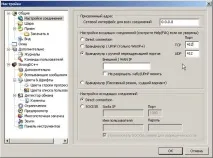
Якщо ви не користуєтеся фаєрволом, виберіть Direct Connection у налаштуваннях вхідних та вихідних з'єднань.Порти не чіпайте і залиште за замовчуванням.
Наступні пункти (2-4 можна пропустити).
2. Тепер у фаєрволі відкриваємо вхідні з'єднання з усієї мережі на введені вами порти (TCP та UDP).
Для цього заходимо в Пуск -> Панель керування -> Брандмауер Windows.
Перейти до Виняток і натиснути кнопку Додати порт.
Один за одним, додайте 2 порти (див. скрини):
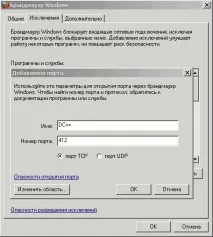
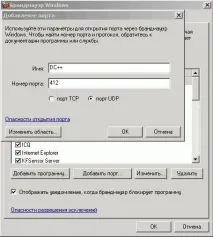
3. Для тих, кому не хочеться морочитися з портами (або у кого згодом не спрацював пункт 2), можна дозволити доступ для всієї програми, для цього натисніть кнопку Додати програму і додайте її
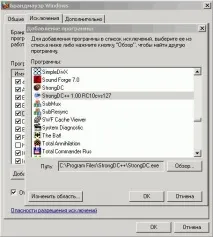
4. Для тих, у кого навіть з доданою у виключення фаєрволу програмою згодом не вдається підключитися до інших користувачів p2p-мережі (у кого не спрацював п.2 та п.3):
- SDC++ повинен бути доданий у виключення фаєрвола (тобто випхайте п.3).
- Перейдіть в налаштування з'єднання SDC++ і виберіть режим Брандмауер (пасивний режим, найгірший варіант) та в налаштуваннях вихідних з'єднань - Direct connection.
5. Використовуйте налаштування, натиснувши кнопку Ok.
Реєстрація в системі.
1. Запустіть SDC++ і перейдіть до меню Вигляд -> Вибрані хаби (або CTRL+F).
Зайдіть до властивостей обраного хаба Seti +
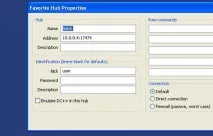
Заповніть лише поле Нік.
Пароля у вас поки що немає, тому введете його після реєстрації.
Застосуйте зміни натисканням Ок
Примітка: Часто DC++ можна використовувати без реєстрації на хабі, якщо хаб не вимагає обов'язкової реєстрації, то наступний пункт 2 можна пропустити.
- Перейдіть у вікно чату та наберіть команду Код:
Оператори хаба отримають ваш запит та після його обробки у вас відкриється нове вікно (точніше новий таб)де буде запропоновано ввести команду для введення пароля. Код:
Якщо нове вікно довго не з'являється, зв'яжіться з опетатором за допомогою особистих повідомлень.
- Після того, як ви успішно зареєстрували свій нік, залишається лише додати свій пароль до налаштування обраного хаба (CTRL+F) - (див. скрін вище). Обов'язково зробіть це!
3. Використання мережі dc++
Натисніть на іконку, як показано тут:
Відкриється вікно пошуку. У рядку "Пошук" введіть ключове слово для пошуку (за аналогією з пошуком FTP у Сяви). Натисніть "Пошук" і праворуч буде поповнюватися список знайдених файлів, далі просто натисніть файл у списку праворуч для початку завантаження.
Мінімальний інтервал пошуку [додав liner]
Відкриваємо у клієнті Файл -> Налаштування -> StrongDC++ -> Додатково -> Мінімальний інтервал пошуку.
Мінімальний час між послідовними пошуками, встановлений хабом – 4с. менше за нього в налаштуваннях sDC++ не раджу ставити.
Після цього затримка перед пошуком значно зменшиться.
Поповнення списку вибраних хабів.
Чим більше хабів у вас відкрито, тим більша ефективність p2p мережі, можливість знайти потрібний файл і те, що його знайдуть у вас. Тому зараз ми навчимося додавати нові хаби
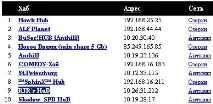
Клацніть мишею на посилання на хаб і StrongDC++ відкриє його в новій вкладці. Якщо на даному хабі дозволено вхід для гостей, то ви одразу туди увійдете
Щоб наступного разу при запуску StrongDC++ цей хаб запускався автоматично, його треба додати до вибраних/улюблених. Для цього треба правою кнопкою миші клацнути по вкладці хаба і вибрати відповідний пункт:
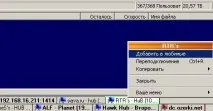
Але цього мало! Необхідно перейти до списку обраних хабів і відзначити цей ресурс галочкою, а заразом іналаштувати його деякі параметри, наприклад, логін/пароль (якщо треба).
Для цього перейдіть в меню Вигляд -> Вибрані хаби (або натисніть CTRL+F). Відкриється приблизно наступне вікно:
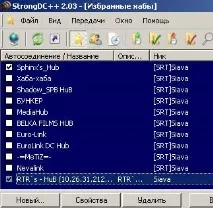
Виділіть новий хаб, позначте галочкою (без галочки хаб автоматично не підключиться після завантаження StrongDC++) та натисніть кнопку Властивості:
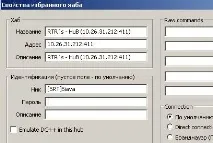
Тут ви зможете відредагувати його назву, а також ваш логін і, при необхідності, пароль, а також властивості підключення.
Щоб при кожному запуску SDC++ вас не дратували особисті повідомлення від ботів, заберіть 2 галочки в налаштуваннях: