Знайомство з можливостями Excel 2010 з візуалізації даних
З виходом нової версії Microsoft Office з'явилися нові можливості. Розробники доопрацювали деякі компоненти, зробили ще зручнішим роботу з програмами. Не можна залишити без уваги і Excel 2010 і нові можливості інфографіки в ньому. Тому в цій статті ми на прикладі розповімо, як працювати з новими компонентами Excel 2010.
Робимо зведену таблицю в Excel
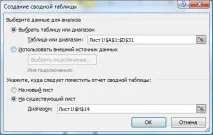
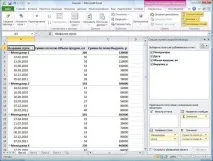
Тепер на новому аркуші з'явився макет зведеної таблиці. У правій частині вікна перелічені всі параметри, що фігурували у початковій таблиці. Нам необхідно за допомогою миші перетягнути їх у поле "Назва рядків". У нашому випадку це будуть Дати, Менеджери. Такі показники як: "Обсяг продажів", "Виручка" та "Прибуток" ми перенесемо в поле "Значення". Коли здійснюється перенесення параметрів у полі, таблиця автоматично формується та змінюється "на льоту". Розташування елементів у «Назві рядків» відіграє велику роль. Якщо «Дати» будуть розташовані вище «Менеджери», дані будуть розбиті на окремі блоки за датами. Якщо ж «Менеджери» будуть розташовані у списку першими, сортування проходитиме за іменами співробітників.
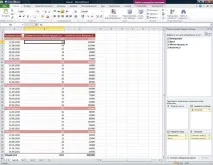
Коли таблицю побудовано, перейдемо до її оформлення. Спочатку змінимо колірну схему, застосувавши до неї шаблон. Переходимо на вкладку «Головна» та натискаємо на кнопку «Форматувати як таблицю». На екрані з'явиться список різних шаблонів форматування, вибираємо сподобався нам і натискаємо на нього. Excel автоматично визначить межі таблиці, а якщо вони будуть задані неправильно, виділяємо таблицю вручну та натискаємо кнопку «ОК». Таблиця змінила колірну палітру і з'явилася можливість сортування параметрів.
Умовне форматування таблиці в Excel 2010
Не завжди зручно переглядати велику кількість значень та порівнюватиїх із плановими. Припустимо, що обсяг виручки кожного менеджера на місяць має становити щонайменше 100 000 рублів. Але не обов'язково оцінювати показники вручну, переглядаючи кожне значення: простіше довіритися до вбудованого компоненту Excel. Виділимо область даних. Переходимо на вкладку «Вставка - Умовне форматування - Набір значків» і з випадаючого меню вибираємо шаблон, що сподобався (допустимо, світлофор, так як з ним дуже зручно працювати). Після вибору шаблону з'явиться вікно «Створення правил форматування». Тут необхідно навпроти цих значків ввести показники, при перевищенні яких робота співробітника оцінюється як: відмінна, задовільна і незадовільна. Показники вводяться в поле «Значення» навпроти кожного гуртка, а параметр «Тип» у цьому випадку необхідно змінити з «Відсоток» на «Числа». У цьому випадку були задані такі показники: 100 та 90 тисяч. (Третій параметр виставляється автоматично таким чином, щоб увімкнути всі значення, що залишилися — в даному випадку, менше «задовільного».) Натискаємо кнопку «ОК».
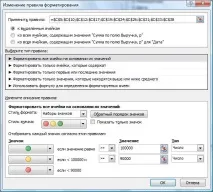
У осередках всіх значень з'явилися гуртки трьох різних кольорів. На основі поданої у такому вигляді інформації набагато простіше оцінити роботу менеджерів за певний період часу. Ми можемо порівняти якість роботи співробітників, визначити, хто з працівників досягає найвидатніших результатів, а хто, навпаки, вимагає до себе пильної уваги.
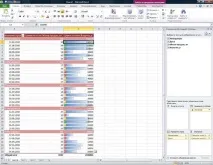
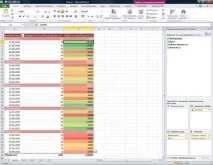
Компонент «Колірні шкали» заливає комірку тим кольором, який відповідає введеному в неї значенню. Наприклад, осередки з найменшими значеннями буде залиті червоним кольором, із середніми – жовтим, а з найбільшими – зеленим. Колірна схема може бути підібрана вами індивідуально, але суть залишається тієюж, що з використанням «Набору значків».
Зрізи і не тільки
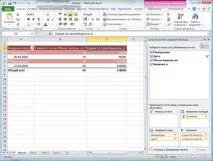
Другий спосіб організується за допомогою нової функції "Зріз" - цікавого інструменту аналізу цифрових даних. Перейдемо до «Вставка – Зріз». Відкривається вікно «Вставка зрізу», в ньому потрібно відзначити той показник, за яким буде проводитись вибірка значень, тобто колонку таблиці, за якою ви зможете переглянути зрізи свого звіту. Зазначаємо «Дати» та натискаємо кнопку «ОК». На аркуші відобразиться рамка із записаними в неї значеннями.
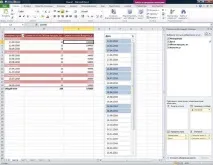
Перетягнемо її в будь-яке зручне для нас місце і відрегулюємо її розмір таким чином, щоб можна було бачити всі представлені в ній значення. Також можна змінити колір зрізу, всі шаблони відображаються у верхній панелі. Тепер ми можемо одним клацанням вибрати певну дату та побачити, яких результатів за ці дні досягли співробітники. Ця функція набагато зручніша, ніж «Фільтр за датою», оскільки вона гнучкіша. За допомогою неї ви можете вибрати одразу кілька значень, за якими йтиме вибірка.
Інфокриві
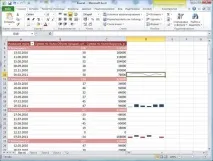
Наступний спосіб візуального аналізу даних – інфокриві. Робимо активним вільний осередок навпроти рядків з даними. У вкладці "Вставка" знаходимо розділ "Інфокриві" (у використаній версії Excel 2010 вони називалися чомусь "Сперклайни"). Виділяємо діапазон даних (це буде наш рядок) і натискаємо кнопку «ОК». Ви можете побачити, як у вибраному нами осередку побудувався міні-графік, це і є інфокрива.
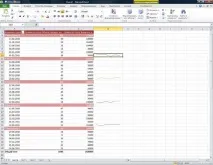
Розтягнемо цей осередок на всі інші рядки, потягнувши за край з точкою або зробивши подвійний клік на ньому. За бажанням ви можете змінити стиль інфокривої, його вибір здійснюється на верхній панелі в режимі конструктора інфокривої. Отриманий графік дозволяє побачититенденцію, тренд. При величезній кількості даних інфокрива дає загальний візуальний аналіз усієї множини. По ній легко можна визначити піки і падіння, початок зростання або його уповільнення.
Інфокриві бувають трьох типів: «Графік» — саме його ми розглядали; "Стовпець" - відображає дані у вигляді маленьких стовпців, наочно показуючи максимальні та мінімальні значення; «Виграш/програш» — осередок хіба що поділяється на дві частини, й у нижньої розміщуються квадрати з негативними значеннями, а верхньої — з позитивними (нуль зовсім не відображається).