Зовнішній вигляд інтерфейсу GIMP - встановлення нової теми за 5 кроків
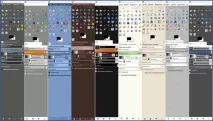
Для того, щобзмінити зовнішній вигляд інтерфейсу GIMP, у вас має бути завантажена тема оформлення для її встановлення у спеціальну директорію.
p, blockquote 1,0,0,0,0 -->
p, blockquote 3,0,0,0,0 -->
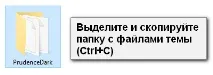
Виділіть таскопіюйте папку з назвою теми, яку ви попередньо завантажили (Ctrl+C ).
p, blockquote 4,0,1,0,0 -->
Сайт «Уроки GIMP» використовує та рекомендує до встановлення тему Prudence Dark.
p, blockquote 6,0,0,0,0 -->
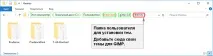
Вставте скопійовану папку в каталог користувача, призначений для встановлення власної теми (Ctrl+V ).
p, blockquote 7,0,0,0,0 -->
Шлях до каталогу:Цей комп'ютер – Місцевий диск (C:) – Користувачі – Ваше ім'я користувача – .gimp-2.8 –themes
p, blockquote 9,0,0,0,0 -->
p, blockquote 10,0,0,0,0 -->
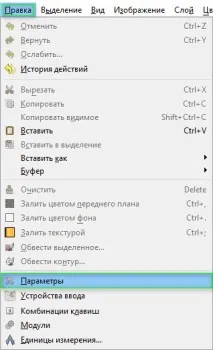
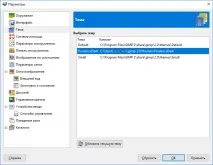
Запустіть GIMP і зайдіть в менюРедагування — Параметри. Відкриється діалогове вікно параметрів.
p, blockquote 11,0,0,0,0 -->
p, blockquote 12,0,0,1,0 -->
У лівій частині вікна виберіть розділТема. У правій частині вікна виділіть назву нової теми, розташованої в каталозі користувача і натиснітьОК.
p, blockquote 13,0,0,0,0 -->
p, blockquote 14,0,0,0,0 -->
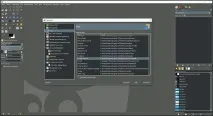
Закрийте тазапустіть GIMP знову.
p, blockquote 15,0,0,0,0 -->
p, blockquote 16,0,0,0,0 --> p, blockquote 17,0,0,0,1 -->