2 способів точно вирівняти фігури та зображення в PowerPoint 2010, Програмне забезпечення, Web
Коли ви починаєте з гіркою PowerPoint, у вас є конкретні цілі дизайну на увазі. Принаймні, я сподіваюся, що ви робите, тому що без вашої презентації буде витрачено зусиль. Однією з основних цілей проектування є використання форми в режимі слайд – вони приходять у різних формах – та їхнє правильне позиціонування на слайді.
Можна подумати, що вирівнювання фігур на слайді це лише питання перетягування їх у правильне положення. Це може бути вірно для одного благословив з орлиним оком, але найчастіше нерівні форми були збільшені на проекційному екрані.
ВикористанняSmart Guides точно вирівнювати фігури це найпростіший спосіб розробки презентацій і успіх.
Поєднайте на льоту з Smart Guides
Smart Guides – це нова функція, яка була введена в Microsoft PowerPoint 2010 . PowerPoint дає кілька варіантів, коли справа доходить до вирівнювання об'єктів як на одному слайді або на слайдах. Отже, чому ж ще одна особливість, яка здебільшого робить те саме? Причина – Smart Guides – це час заставки. Замість натискання через купу меню та діалогових вікон, вирівнювання 'почуття' Smart Guides на свої власні, коли є кілька фігур на слайді. Ось як це працює:
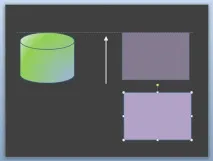
Як ви можете бачити на скріншоті вище, при перетягуванні одного об'єкта до його узгодження з одним, біла пунктирна «розумних посібник» автоматично з'являється, щоб вказати вирівнювання з правого краю. Ви просто повинні відпустити кнопку миші в цей момент, щоб вирівняти двох об'єктів. Smart Guides з'являються на льоту, і вам не доведеться нічого робити з вашого боку просто перетягніть і вирівняти. SmartGuides працює з кількома об'єктами і навіть іншими елементами, як фотографії.
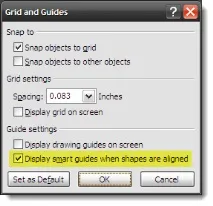
Smart Guides увімкнено за замовчуванням. Але якщо ви хочете, щоб їх вимкнути, натисніть на головну стрічку - Малювання групи - Організувати - Вирівняти - Параметри сітки . Як екран нижче показує, ви можете перевірити, зніміть прапорець Показати Smart Guides, коли форми вирівнюються .
Інші Guide - напрямні
Сітка та напрямні діалогового також дає вам можливість показати напрямні на екрані. Ви можете використовувати напрямні та Smart Guides разом на одному слайді для кращого розміщення об'єктів на слайдах.
Утримуючи клавішу CTRL і перетягніть малюнок Посібник для створення декількох горизонтальних та вертикальних напрямних, як вам може знадобитися. Напрямні мають одну незаперечну перевагу - зміни в положення малюнка керівництва в одному слайді має дзеркальний ефект у інших слайдів. Так, по суті ви можете вставити об'єкт (або об'єкти) у такому самому положенні в слайдах, які випливають.
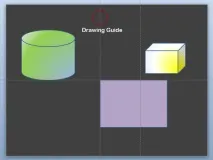
Smart Guides та напрямні роблять завдання вирівнювання та їжу зрозуміло та за допомогою цих двох методів вирівнювання прискорює процес проектування слайдів. Чи знаєте ви про Smart Guides та напрямні? Ви використовуєте їх, щоб зробити краще PowerPoint слайди?