2.2.2. Запуск та основні відомості про проект
p align="justify"> Робота з Project Expert може бути представлена у вигляді наступних основних кроків: побудова моделі, визначення потреб у фінансуванні, розробка стратегії фінансування; аналіз ефективності проекту; формування та друк звітів; введення та аналіз даних про поточний стан проекту, а процес його реалізації.
Розглянемо розрахунок бізнес-плану, на прикладі новоствореної туристичної фірми (див. Додаток 1).
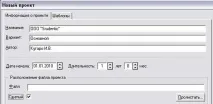
Попередньо створіть папку, наприклад, на робочому диску D, де зберігатимете файл створюваного проекту. Командою «Пуск/Програми/Project Expert 7 Holding» запускаємо програму та натискаємо кнопку або виконуємо команду «Проект/Новий…».
Зазначимо, що тривалість проекту повинна бути в межах від 2 місяців до 100 років, а при введенні імені файлу слід вказати повний шлях до цього файлу.
Для введення імені файлу зручно скористатися кнопкою "Перегортати". Натисніть на цю кнопку. У діалоговому вікні «Новий проект» відкрийте створену вами папку і в полі «Ім'я файлу» наберіть ім'я створюваного файлу.
Мал. 2.1 Діалог «Новий проект»
Прапорець "Стиснутий" означає, що файл повинен зберігатися в архівованому вигляді.
Відкрийте закладку «Шаблони» та встановіть перемикач «Зі списку», виділіть шаблон «Стандартний». Файл шаблону проекту має розширення .pet і постачається разом із програмою Project Expert 7. Шаблони включають базову інформацію, яка використовується для створення нового файлу проекту.
Формування переліку продуктів проекту. Командою «Проект/Список продуктів» відкриваємо діалог «Продукти/Послуги», вводимо такі дані та натискаємо кнопку ОК (рис. 2.2).
Мал. 2.2 Діалог «Продукти/Послуги»
Поєднання початку продажів з початком проекту в даному випадку цілком допустимо, оскількиреальні продажі будуть здійснюватися відповідно до графіка збуту продукту, який буде визначений надалі.
У діалозі «Компанія/Банк, система обліку» встановимо такі дані (рис. 2.3).
Мал. 2.3 Діалог «Проект/Банк, система обліку»
За допомогою діалогу «Компанія/Структура компанії» можна описати внутрішню структуру компанії та ступінь участі кожного підрозділу у виробництві окремих продуктів. За допомогою кнопок «Додати підрозділ» та «Додати продукт», що знаходяться в лівій верхній частині діалогу, можна додати підрозділи та продукти, що виробляються з цими підрозділами, вказуючи частку виробу, що виробляється. Для зміни назви компанії, назви підрозділу або частки продуктів, які вони виробляють, слід двічі клацнути по них мишею або, виділяючи їх, натиснути клавішу F2, а потім редагувати. Двічі клацніть мишею за назвою компанії та змініть її на потрібну назву.
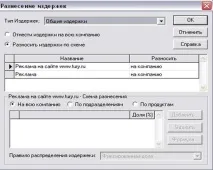
Для цілей аналізу ефективності роботи підрозділів підприємства міста і визначення собівартості окремих видів продукції потрібно описати походження всіх видів витрат і доходів, які пов'язані з реалізацією продукції. Для вирішення цього завдання натисканням кнопки «Компанія/Рознесення витрат» необхідно відкрити однойменний діалог (див. рис. 2.4).
Поле зі списком у верхній частині діалогу містить перелік типів витрат і доходів, з яких слід вибрати один, наприклад, рядок - Загальні витрати. Тип витрат можна віднести на всю компанію або рознести по підрозділах та продуктах.
Схема, виходячи з якої виробляється рознесення витрат, формується у діалозі «Компанія/Структура предприятия».
У разі вибору другого варіанта обліку, тобто при встановленні. перемикача «Розносити витрати за схемою», у таблиці, розташованій підперемикачем, утворюється перелік витрат, у якому вказується метод їх віднесення: На всю організацію; За підрозділами; Попродуктам. Встановіть перемикач, «Розносити витрати за схемою».
Спосіб віднесення витрат визначається за допомогою перемикача, розташованого в розділі діалогу, під назвою «Схема рознесення». Для опису схеми рознесення витрат потрібно сформувати перелік товарів у таблиці, розміщеної у нижній частині діалогу, використовуючи кнопку «Додати. ».
У цьому діалозі слід встановити такі дані (рис.2.4).
Мал. 2.4 Діалог «Рознесення витрат»
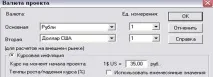
У розділі "Оточення" передбачено кілька діалогів. Командою «Оточення/Валюта» відкривається діалог «Валюта проекту», вводимо такі дані та натискаємо кнопку ОК (рис. 2.5).
Мал. 2.5 Діалог «Валюта проекту»
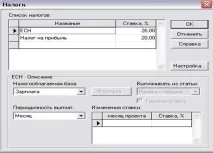
Командою «Оточення/Податки» відкривається діалог «Податки» (мал.2.6), після чого слід запровадити значення у полі «Ставка, %» у кожному рядку списку податків. Для цього достатньо увійти у відповідну комірку натискаємо клавішу F2 або подвійним клацанням лівої клавіші миші та натиснути клавішу Delete. Перехід між полями здійснюється за допомогою навігаційних клавіш ←,↑,→, ↓.
Мал. 2.6 Діалог «Податки»
Для видалення податку з опису податкового оточення слід виділити його у списку податків, клацанням правової кнопки миші відкрити меню і вибрати у ньому пункт «Видалити податок» чи натиснути клавішу Delete.
Щоб додати новий податок, необхідно спочатку додати запис до таблиці "Список податків", натисканням клавіші Insert або клацанням правової кнопки миші по полю таблиці відкрити меню і вибрати пункт "Додати податок". У таблиці, що з'явилася, в новому рядку слід ввести назву нового податку, його ставку та інші параметриподатку: база оподаткування, періодичність виплат та зміни ставки податку під час реалізації проекту.
Робота закінчується натисканням кнопки OK та виходом з діалогового вікна «Податки».
Командою "Інвестиційний план/Календарний план" відкривається діалог "Календарний план". Вказуючи вказівником миші на кнопки з піктограмами панелі інструментів вікна «Календарний план», користувач може ознайомитися з їх призначеннями. Щоб додати новий етап, необхідно скористатися командою «Редагування/Вставити етап. » або «Права клавіша миші/Вставити етап. ». Відкривається діалог "Редагування етапу" - вікно "Календарний план" (рис.2.7).
Мал. 2.7 Вікно "Календарний план"
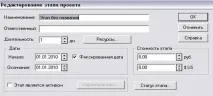
У цьому діалозі відкривається вікно "Редагування етапу проекту" (рис. 2.8). У нього вводяться всі необхідні та відомі дані.
Рис.2.8 Вікно «Редагування етапу проекту»
Командою «Операційний план/План збуту» відкривається діалогове вікно «План збуту» (рис.2.9), в якому вносяться такі дані: Ціна (крб.) на кожну послугу:
Мал. 2.9 Діалог «План збуту»
Якщо необхідно змінити масштаб проекту, слід натиснути праву кнопку миші в області «Обсяг продажів» таблиці та вибрати пункт меню «Масштаб», встановити прапорець «По місяцях до» 2010 року включно та натиснути кнопку OK.
Для виконання перерахунку необхідно натиснути F9.
Кнопкою «Зміст/Результати» необхідно відкрити розділ «Результати» та переглянути та проаналізувати підсумкові таблиці «Кеш-фло», «Прибутки-збитки», «Баланс».
Діалог «Операційний план/План персоналу» призначений для опису загальних (постійних) витрат заробітну плату працівників підприємства.
У картках «Управління», «Виробництво» та «Маркетинг»слід встановити дані відповідно до таблиці: