3D Blender Декілька матеріалів у 3D Blender
Уроки та новини з 3d моделювання у програмі Blender 3D. цікаві переклади статей з моделювання, текстурування, анімації та візуальних ефектів з 3D моделями
Декілька матеріалів в 3D Blender
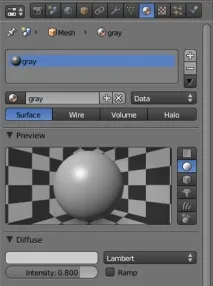
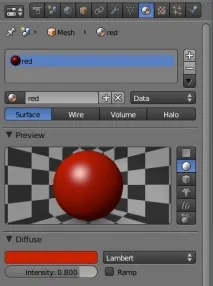
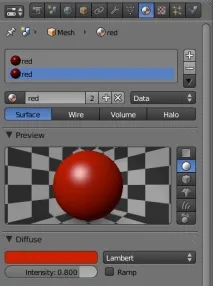
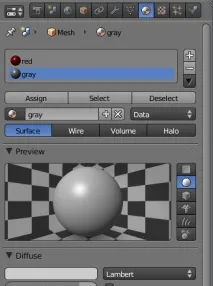
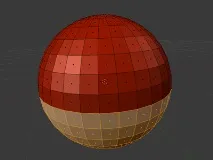
Тепер нам потрібно додати ще один слот матеріалу. Знайдіть "+" праворуч від вікна слотів матеріалу. Використовуйте "+", щоб додати ще один слот, дублюючи вибраний слот матеріалу. Зверніть увагу, що це відрізняється від дублювання матеріалу. Ще один слот "red" - матеріалу створився (рис. 3).
Зверніть увагу, що коли ви дублювали слот матеріалу, цифра "2" з'явилася праворуч від поля імені матеріалу. Це показує, скільки дублюючих матеріалів пов'язані з ним .
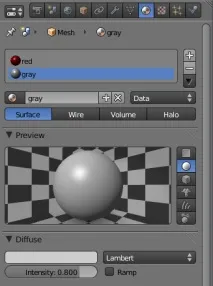
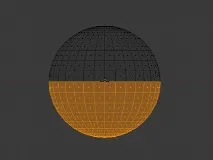
Тепер нам потрібно на деякі межі призначити колір слота. Перейдіть у вид спереду ("1"), і в каркасний ("5") , і увійдіть в режим редагування (TAB) , виберіть "Face Select " (виділення граней) і виберіть тільки нижню половину сфери ( 5).
Ви можете зберегти вибрані Vertex (вершини) у групу. Якщо ви працювали з будь-якою попередньою версієюBlender, Ви пам'ятаєте, щоVertex group були поруч , де Ви створювали кілька матеріалів. Зараз вони знаходяться у розділі "Object Data " на панелі властивостей. Просто натисніть "+" у вкладенні Vertex Groups для додавання нової групи і натисніть нижче "Assign" для прив'язки виділених граней до групи .
Видалення слота матеріалу Тепер, коли ви знаєте, як додати слот, давайте подивимося, як їх можна видалити. Але спочатку переконайтеся, що ви знаходитесь в Object Mode (Об'єктному режимі) або Ви можетеотримати дивні результати.
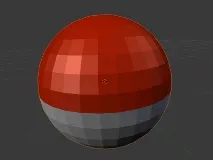
Виберіть "red"-слот матеріалу і натисніть кнопку "-" праворуч. Червоний слот матеріалу зникне і об'єкт стане весь сірим, тому що тепер є тільки сірий і він основний матеріал.
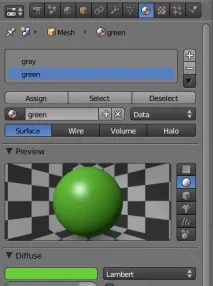
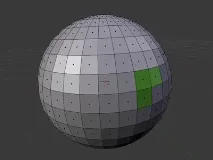
Потім додайте новий матеріал, дублюючи сірий матеріал за допомогою "+" у полі імені матеріалу. Змініть "gray.001" на "green" і зробіть його колір зеленим. Додайте слот матеріалу, дублюючи «green»-слот матеріалу. Потім виберіть верхній слот матеріалу і змінити його назад на сірий вибравши його зі списку матеріалів. Тепер сірий став основним кольором (рис. 9).
Останнє про що можна сказати, це про кнопку "стрілка вниз", праворуч від вікна слотів матеріалу. Ця кнопка не потрібна для призначення різних матеріалів. Але оскільки вона знаходиться в безпосередній близькості, натисніть на неї, щоб подивитися на три її варіанти.
Copy Material to Others копіюватиме матеріали блоку даних активного об'єкта в будь-який інший вибраний об'єкт.
Copy Material копіюватиме властивості вибраного матеріалу ( не блок даних або назви матеріалу ) в буфер обміну.
Paste Material буде вставляти властивості (не блок даних або ім'я) матеріалу, раніше скопійованих у буфер обміну, на активний об'єкт.