Access 2007 - Стор 26
Для швидкого пошуку потрібних вам функцій Access пропонує компонент, що називається Побудовачем виразів. Для його запуску виконайте такі дії:
1. Відкрийте запит у Конструкторі.
2. Клацніть правою кнопкою миші поле, в яке потрібно вставити вираз, і виберіть команду Побудувати (Build).
Якщо ви створюєте поле, що обчислюється, потрібно клацнути правою кнопкою миші в комірці Поле, Якщо створюється умова відбору, слід клацнути правою кнопкою миші в комірці
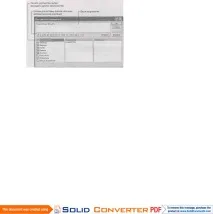
Після вибору команди Побудувати на екрані з'являється вікно Побудовача виразів, що відображає поточний вміст поля (мал. 7.3).
Мал. 7.3. Побудовник виразів складається з текстового поля у верхній частині вікна, в якому можна редагувати вираз, кнопок швидкої вставки знаків звичайних операцій (таких як +, -, / і *, якщо чомусь ви не можете їх знайти на клавіатурі), і трипанельного оглядача нижній частині вікна, який допоможе знайти потрібні поля та функції
3. Вставте або відредагуйте вираз.
У Побудовника виразів є два прискорювальні прийоми роботи, які ви, можливо, захочете випробувати. Можна вставляти ім'я без введення з клавіатури (рис. 7.4) та можна знайти функцію за допомогою огляду (рис. 7.5).
Побудовник виразів - універсальний засіб створення виразів у обчислюваних полях та умовах відбору. Деякі параметри мають сенс лише у одному з його призначень. Логічні оператори, такі як символ рівності (=), And, Or, Not і Like, зручні для завдання умов фільтрації (див. Розд. "Побудова умов відбору" глави 6), але марні в обчислюваних полях.
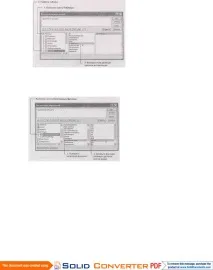
Мал. 7.4. Щоб вставити ім'я поля, клацніть двічі кнопкою миші папку Таблиці в самому лівому списку. Потім клацніть мишеювкладену папку, що відповідає потрібній вам таблиці. І, нарешті, двічі клацніть кнопкою миші ім'я поля в середньому списку, щоб додати його до вашого виразу. Цей прийом рекомендується лише тим, хто любить клацати кнопкою миші
Коли ви вставляєте імена полів у Побудовнику виразів, вони записуються у довшому форматі з обов'язковим зазначенням імені таблиці. Ви побачите [Products]! [Price] замість просто [Price]. Не хвилюйтеся - для програми Access це те саме.
4. Натисніть кнопку ОК .
Програма Access скопіює ваш новий вираз у комірку Поле або Умову відбору.
Коли в Побудовачі виразів вставляється функція, програма додає заповнювачі (наприклад, і
), місце яких потрібно запровадити аргументи. Замініть цей текст потрібними значеннями.
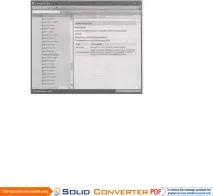
Більшість фахівців Access вважають Побудовник виразів надто важким, щоб використовувати його в роботі. Але незважаючи на те, що це не найефективніший засіб написання виразів, будівельник надає чудовий спосіб знайомства з новими загадковими функціями завдяки своїй довідці для вбудованих функцій. Якщо ви знайшли функцію, яка здається багатообіцяючою, але хочете отримати додаткову інформацію, виберіть її у списку та натисніть кнопку Довідка (Help). Ви будете винагороджені коротким резюме, що пояснює призначення функції та описує її параметри, які потрібно задати, як показано на рис. 7.6.
Format ( ) - Цікава математична функція, що перетворює числа в текст. Вона цікава, тому що створюваний текст можна відформатувати кількома способами, керуючи таким чином уявленням чисел.
Для того щоб зрозуміти різницю, повернемося до висловлювання, використаного раніше для зниження ціни:
SalePrice: [Price] * 0.95
Навіть якщо поле Price не має Грошовий тип, обчислені значення в полі SalePrice (продажна ціна) виводяться як звичайні числа (без знака валюти, роздільника тисяч і т. д.). Ви побачите значення 43.2 замість бажаного $43.20.
Вирішити цю проблему можна, застосувавши функцію Format ( ) для визначення грошового формату висновку:
SalePrice: Format([Price] / 0.95, "Currency")
Тепер ці значення містять знак валюти. Більше того, оскільки грошові суми відображаються з двома знаками після точки, вам не потрібно використовувати функцію Round ( ).
Хитрість застосування функції Format () полягає у виборі тексту, що задається як другий аргумент для отримання бажаного результату. У табл. 7.2. наведено можливі варіанти.
Таблиця 7.2. Варіанти форматування
Виводить число з двома знаками в дробовій частині,
роздільниками для тисяч та знаком валюти
Відображає число із двома десятковими знаками
Виводить на екран число із двома десятковими знаками
та роздільниками тисяч
Відображає відсоткове значення (число, помножене
на 100, та зі знаком відсотка). Виводить дві цифри
праворуч від десяткової точки
Відображає число в науковій нотації з двома десятками.
Таблиця 7.2 (закінчення)
Відображає Ні, якщо число дорівнює 0, і Так, якщо число
відмінно від 0. Можна використовувати аналогічні
типи формату Істина/Брехня та Увімк/Вимк.
Практичні заняття для досвідчених користувачів Покращені цифрові формати
Справжні педанти нічого очікувати задоволені варіантами, переліченими в табл. 7.2. Їм потрібний повний контроль кількості десяткових знаків у числі. Один із можливих варіантів — використовувати функції FormatCurrency( ), FormatPercent ( ) таFormatNumber ( ) (залежно від необхідності виведення значення як грошового, відсоткового чи звичайного числового). У цих функціях як перший аргумент задається число, яке потрібно відформатувати, а як другий — число десяткових знаків, яке потрібно зберегти.
Для більш повного контролю можна визначити власний формат, який точно описує те, що ви хочете отримати, і потім застосувати його у функції Format (). У цій книзі не розглядаються користувальницькі числові формати, за якими можна переглянути додаткову інформацію в довідковій системі програми Access (див. рис. 7.6).
Додаткові математичні функції
Таблиця 7.3. Функції для числових даних
Витягує квадратний корінь
Повертає позитивне значення
(Негативні числа стають положитель-
Округлює число до заданої кількості десяткових
Повертає цілу частину числа, відкидаючи
будь-яку дробову частину
Те ж, що функція Fix (), але негативні
числа округляються до найближчого меншого
цілого числа, а не більшого
Таблиця 7.3. (закінчення)
дробове число в діапазоні
дані в текстовому полі в
справжнє число так, що
Перетворює число на
Маловідома чи недооцінена можливість. Використання випадкових чисел для сортування у випадковому порядку
Функцією Rnd ( ) користуються рідко - зрештою, кому потрібні стовпці, заповнені штучно згенерованими даними? Проте ініціативні гуру Access запропонували одне інтригуюче застосування функції Rnd ( ). Вони застосовують її для сортування таблиці таким чином, щоб записи виводилися у випадковому порядку.
По суті, ви додаєте обчислюване поле, що містить випадкове число. Можна, можливовикористовувати в полі вираз, таке як Random: Rnd ( ). Якщо подивитися результати вашого запиту, можна побачити випадкове значення в діапазоні від 0 до 1 (наприклад, 0.7045, 0.2344 і т. д.) поряд з кожним записом.
Тепер поверніться в Конструктор і скиньте прапорець Виведення на екран, щоб поле Random не виводилося на аркуш даних. Далі виберіть порядок у комірці Сортування за зростанням або за спаданням (що насправді не має значення) і знову виконайте запит. Ву-а-ля! Кожне виконання запиту виводить на екран записи в різному порядку, відповідно до випадкових чисел, які Access генерує на льоту.
Усі функції, які ви бачили до цього моменту, працювали з числовими даними. Але з текстом теж можна робити багато. Загалом є три способи обробки тексту.
■ Злиття тексту. Ви можете поєднати кілька текстових полів в одному. Для цього способу не потрібна функція - достатньо оператора, описаного в розд. "Вирази з текстовими значеннями "раніше в цьому розділі.
Вилучення підрядка з текстового рядка. Можливо, вам знадобиться перше слово із заголовка або перші 100 символів в описі.
■ Заміна малих літер великими і навпаки. Можливо, ви захочете відобразити малі літери великими або навпаки.