Acer Aspire V3-371 OS X-3
0. Підготовка
- Процесор - Intel Core i5-4210U
- Графічне ядро - Intel HD 4400
- Wi-Fi - Atheros AR5BW222
- Ethernet - Realtek RTL8111
- Звукова підсистема - Realtek ACL863
За цими даними я знайшов таке:
- Процесор заводиться без танців із бубном
- Для включення апаратного прискорення графіки, регулювання яскравості потрібно патчити DSDT, SSDT та додавати опції до завантажувача
- Бездротова мережа для нас недоступна - кекстів немає, порту з BSD теж
- Дротова мережа заводиться простим додаванням відповідного кексту
- Для отримання звуку треба патчити DSDT і ставити патчений AppleHDA.kext. На нашому здвоєному вході не працюватиме мікрофон.
1. Завантажити, записати, доповнити
2. Завантажити, встановити, увійти
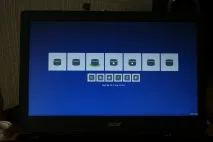
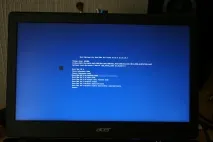
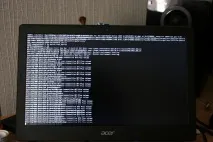
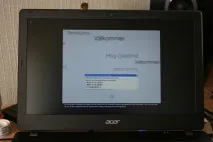
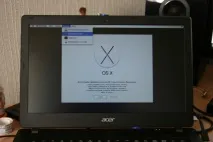
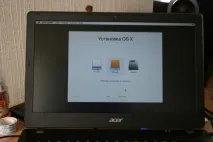
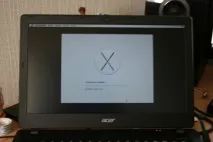
3. Завантажувач, кекси, патчі
Після цього починається найбільша та цікава частина. Почнемо з малого. У нас є провідна мережа. Якщо ви можете підключитися дротом до бука - можна качати файли прямо з Хака, ні - смикаємо ззовні і зливаємо на флешку. Качаємо установник Clover, запускаємо. При відкритті валиться на безпеку запуску, відключаємо черезНалаштування — Захист та безпека (тиснемо на замочок, вводимо пароль, вибираємоДля будь-якого джерела та підтверджуємо ). У установнику тиснемо двічі Продовжити, Налаштувати та вибираємоВстановити Clover на EFI розділ таВстановити системні RC скрипти на основний розділ. НатискаємоВстановити, вводимо пароль, чекаємо. Після встановлення заходимо на розділ EFI зі значком жорсткого диска та у папці EFI видаляємо папку CLOVER. Після цього йдемо в розділ EFI зі значком знімного диска і копіюємо папку CLOVER звідти на попередній розділ у відповідну папку.
З цього моменту інсталяційну флешку можна витягнути та вантажитися із системного диска. Перезавантажуємось.
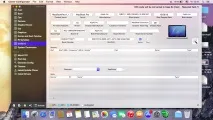
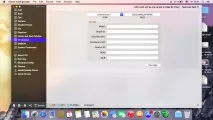
Тепер розділ EFI потрібно монтувати самостійно руками. Давайте вб'ємо двох зайців відразу. Качаємо Clover Configurator, запускаємо. Зліва вибираємоMount EFI, тиснемо кнопкуMount EFI Partition. Вуаля розділ примонтований. Ну а сама програма далі дозволить нам легко редагувати конфігурацію завантажувача.
Настав час патчити DSDT. Качаємо MaciASL. Нам потрібен сам MaciASL та patchmatic. Після качаємо iasl. Запускаємо термінал, пишемо наступне:
З папки ACPI на робочому столі відкриваємо файл DSDT.dsl. Він відкриється у MaciASL. Заходимо в Preferences, на вкладці iASL вибираємо пунктACPI 5.0, переходимо у вкладку Sources, прибираємо наявний пункт, а через плюсик додаємо новий з назвою RehabMan Laptop та URL http://raw.github.com/RehabMan/ Laptop-DSDT-Patch/master . Закриваємо вікно налаштувань програми. Натискаємо Patch, вибираємо необхідний патч зліва, тиснемо Apply, вибираємо наступний. Потрібний порядок для DSDT:
- Remove _DSM methods
- Audio Layout 12 — у рядку "layout-id", Buffer() ,\n міняємо 12 на 86
- Add IMEI
- Fix _WAK Arg0 v2
- Fix Mutex with non-zero SyncLevel
- Fix PNOT/PPNT
- Fix HPET
- Fix IRQ
- OS Check Fix (Windows 8)
- RTC Fix
- SMBUS Fix
- 7-series/8-series USB
- USB3 _PRW(0x0D) and Rename XHC to XHC1
- Rename GFX0 to IGPU
Далі натискаємо Close, тиснемо Compile і милуємося на 2 помилкиsyntax error, unexpected PARSEOP_STORE. Переходимо лівою кнопкою миші на першу та видаляємо наступне:
Далі переходимо на другу і видаляємо ще один фрагмент:
Після цього компілюємо ще раз і отримуємо ще кілька помилок. Рядки з цими помилками просто видаляємо. У мене це рядки під номерами 77, 79. Після цього вибираємо File - Save As - File Format: ACPI Machine Language Binary - Save
Далі треба пропатчити SSDT, що містить секцію графічного ядра. На цій конфігурації це має бути SSDT-3.dsl, криваємо його. Патчім у такому порядку:
- Remove _DSM methods
- Rename GFX0 to IGPU
- Haswell HD4600 Yosemite
- Brightness fix (Haswell)
Качаємо ssdtPRGen, в терміналі пишемо:
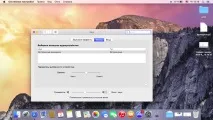
Далі запускаємоClover Configurator, монтуємо розділ EFI (як робили вище), тиснемо кнопкуOpen Partition. ФайлиDSDT.aml, SSDT.aml та SSDT-3.aml копіюємо на розділ у папку EFI/CLOVER/ACPI/patched. У Clover Configurator тиснемо кнопку Додому (у нижньому лівому кутку програми іконка будиночка), на новому екрані внизу вибираємо файлEFI->EFI->CLOVER->config.plist. Після відкриття конфіга на вкладці Acpi ставимо галочку Drop OEM, а в поліDSDT name пишемо DSDT.aml На вкладці Boot знімаємо галочкиdart=0, -gux_defer_usb2 та nv_disable=1. У поліDefault Boot Volume вибираємо LastBootedVolume. Зберігаємо, перезавантажуємось. Якщо завантаження пройде успішно, а в налаштуваннях монітора (Системне налаштування - Монітори ) з'явиться регулятор яскравості - патчі стали успішно і тепер у нас є повне прискорення графіки, регулювання яскравості та сон. 1/2 справи зроблено.
4. Батарея, звук, TRIM
Тепер нам треба докинути кекси на індикатор батареї, плавну зміну яскравості та звук. Поїхали:
- ACPIBacklight
- ACPIBatteryManager
- CodecCommander
- AppleHDA_ALC283
- Kext Utility
- config.plist
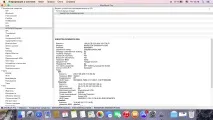
5. SMBIOS, iCloud або прикидаємося MacBook
Запускаємо термінал, пишемо uuidgen. Копіюємо згенерований UUID. Далі відкриваємо Clover Configurator, монтуємо EFI, відкриваємо файл EFI/CLOVER/config.plist. У вкладці SMBIOS тиснемо на чарівну паличку, вибираємо MacBook Pro, у вікні в списку зверху вибираємоMacBook Pro Retina (11,1) - Core i5/i7 (Haswell). Праворуч є дві кнопкиshake - тиснемо кожну пару разів, вони згенерують серійний номер Мака. Тиснемо Ok. У полеSmUUID вставляємо генерований раніше UUID, а з поляSerial Number копіюємо значення і вставляємо його в поле на цій сторінці. Якщо у відповідь випадеWe're sorry, the number you have— все добре, серійника в базі даних немає. Якщо вам видало сторінку існуючого МакБука - знову тиснете чарівну паличку і клацаєте по кнопкахshake.
У вкладці Rt Variables у спискуROM вибираємоUseMacAddr0. Зберігаємо, перезавантажуємось.
Качаємо скрипт, відкриваємо термінал, пишемо sh
/Downloads/simpleMLB.sh . Скрипт видасть значення MLB, копіюємо його. Далі востаннє заходимо в Clover Configurator, монтуємо EFI, відкриваємо файл кофігурації і на вкладці Rt Variables в поле MLB вставляємо скопійоване значення. Зберігаємо, перезавантажуємо.