Acronis True Image Home 2011 клонування базових дисків, Knowledge Base
29406: Acronis True Image Home 2011: клонування базових дисків
use Google Translate
Користувач може створювати клони базових дисків за допомогою операційної системи або завантажувального носія Acronis
- Acronis True Image Home 2011
Acronis True Image Home 2011 дозволяє створювати клони базових дисків із головним завантажувальним записом (MBR-дисків).
(!) За допомогою Acronis True Image Home 2011 не можна клонувати окремий розділ, можливе клонування лише цілого диска.
Вихідні томи диска можуть бути клоновані на цільовий диск один за одним або з пропорційною зміною розміру.
Форматування вихідного диска після завершення операції клонування рекомендується проводити лише переконавшись у нормальному завантаженні цільового диска.
Жорсткий диск більшого розміру можна клонувати на жорсткий диск меншого розміру за умови, що обсяг меншого диска є достатнім, щоб вмістити весь вміст більшого диска.
(!) Acronis True Image Home 2011 дозволяє клонувати лише базові диски.
Перевірити тип наявних дисків (базових або динамічних) можна за допомогою оснастки керування дисками Windows.
- Перейдіть до Пуск → Виконати та введіть diskmgmt.msc.
- Якщо диск відображається як базовий, клонування можливе.
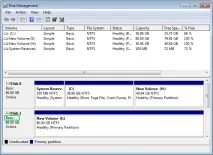
Якщо диск відображається як динамічний, його неможливо клонувати.
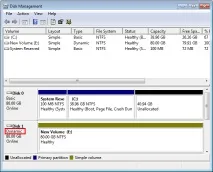
(!) Acronis True Image Home 2011 Plus Pack також не дозволяє клонувати динамічні диски. Як альтернативний спосіб вирішення цієї проблеми можна створити резервну копію вихідного динамічного диска і відновити її на новий диск за допомогою Acronis True ImageHome 2011 Plus Pack.
Клонування системного диска рекомендується виконувати за допомогою завантажувального носія Acronis.
Клонування за допомогою завантажувального носія Acronis
- Створіть завантажувальний носій Acronis. Acronis True Image Home 2011: створення завантажувальних носіїв Acronis.
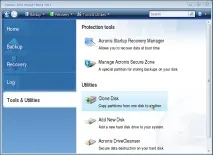
- Завантажте комп'ютер із завантажувального носія Acronis та виберіть Інструменти та утиліти -> Клонувати диск.
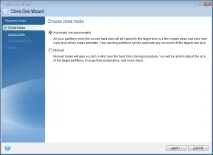
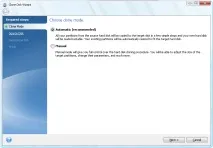
Якщо вибрати Автоматичний режим, розмір розділів старого диска буде автоматично пропорційно змінено відповідно до обсягу нового диска.
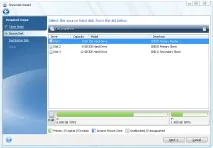
Як вихідний диск вкажіть старий жорсткий диск і натисніть кнопку Далі.
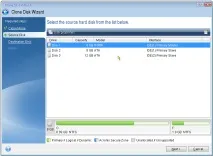
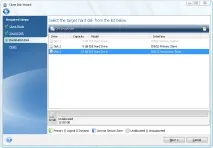
Як цільовий диск вкажіть новий жорсткий диск і натисніть кнопку Далі.
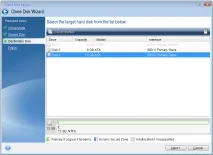
Якщо цільовий диск був розмічений раніше, клацніть OK, щоб підтвердити видалення всіх даних з цільового диска (це необхідно для виконання операції клонування).
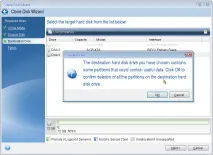
Перевірте вибрані параметри операції у вікні зведення та натисніть Почати, щоб розпочати клонування.
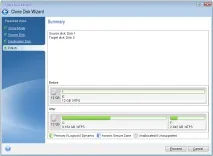
Після завершення операції клонування вимкніть комп'ютер і видаліть один із жорстких дисків.
Клонування за допомогою Windows
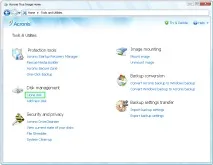
- Запустіть Acronis True Image Home 2011 та клацніть Інструменти та утиліти -> Клонувати диск.
Якщо вибрати Автоматичний режим, розмір розділів старого диска буде автоматично пропорційно змінено відповідно до обсягу нового диска.
Як вихідний диск вкажіть старий жорсткий диск і натисніть кнопку Далі.
Як цільовий диск вкажіть новий жорсткий диск і натисніть кнопку Далі.
Якщо цільовий диск був розмічений раніше, клацніть OK, щоб підтвердити видалення всіх даних з цільового диска (це необхідно для виконання операції клонування).
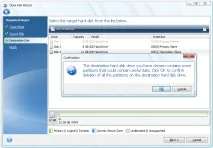
Перевірте вибрані параметри операції у вікні зведення та натисніть Почати, щоб розпочати клонування.
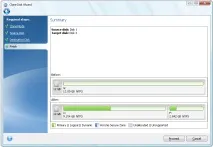
Клонування диска, що містить активну в даний момент операційну систему, потребує перезавантаження комп'ютера. Щоб продовжити процес клонування, натисніть кнопку Перезавантажити.
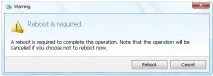
(!) У разі натискання кнопки Скасувати операцію клонування буде скасовано.
Після завершення процесу клонування користувачеві буде запропоновано натиснути будь-яку кнопку, щоб вимкнути комп'ютер. Вимкніть систему та видаліть один із жорстких дисків.