Шаблони друку DocX (Word 2007) - CRM система
- Робочий стіл
- Стартова сторінка Новий
- Мобільна версія Новий
- Мобільні програми Новий
- Оплата НОВЕ
- Відключення копірайту Новий
- Техпідтримка Новий
- Маски введення текстових полів (шаблон заповнення)
- Система оновлення конфігурацій
- Система повідомлень
- Багатомовність конфігурації
- Зміна режимів скролла вікна
- Статистика
- Вибір мови програми
- Призначення іншого імені домену
- Проксі-сервер
- Менеджер файлів
- Контекстне меню Новий
- Різні приклади
- Онлайн консультант
- Бізнес-процеси Оновлено
- Поштовий модуль Новий
- Зниження навантаження на сервер
- Гарячі клавіші Нове
- Лого та кольори
- Загальні налаштування Новий
- Модуль Telegram Новий
- Знеособлення суб'єкта Новий
У CRM програмі "Клієнтська база" є можливість створення шаблонів у форматі ODT, DocX. Формат DocX – це основний тип документів програми Microsoft Word, починаючи з версії 2007 року.
Таким чином з'явилася можливість використати багатий на можливості документ, у якому можна легко налаштувати необхідний вид документа, або просто взяти вже готовий документ, без втрати якості документа.
Використання даних із таблиць відбувається з використанням внутрішніх змінних документів.
У разі використання формату docx вам необхідно виконати таку послідовність дій.
Важливо: У шаблонах docx не можна використовувати змінні полів, назви яких містять лапки або інші спецсимволи.
Важливо: Шаблон docx не може бути сформований за кількома записами.
1. Підготуйте документ у форматіdocx який ви хотіли б використовувати як шаблон, наприклад у разі використання шаблону договору, підійде ваш поточний договір, який ви роздруковуєте клієнтам.
2. Перейдіть до параметрів потрібної таблиці та виберіть вкладку "шаблони друку". Якщо в цій таблиці вже створено шаблони, ви побачите список. Щоб створити новий шаблон друку, натисніть кнопку «Додати шаблон». Після цього у вікні буде відображено форму додавання шаблону. Як тип шаблону виберіть формат docx (Ms Word 2007), а потім введіть ім'я.
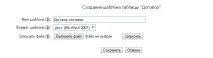
3. У графі «Завантажити файл», натисніть на кнопку «Виберіть файл» і у діалоговому вікні виберіть підготовлений файл. Потім натисніть кнопку «Завантажити».
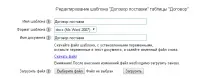
Таким чином, при завантаженні файлу відбулося автоматичне збереження шаблону і відкрився режим редагування.
4. За посиланням "Завантажити файл" завантажте файл шаблону. Ви отримаєте ваш вихідний документ, у якому буде заповнено змінні.
5. Відкрийте отриманий шаблон у Microsoft Word 2007. Скопіюйте в буфер обміну потрібну назву змінної зі списку запропонованих змінних.
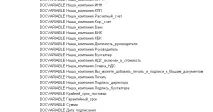
6. Вставте з буфера обміну назву змінної, знову виділіть цей текст і натисніть CTRL-F9. Таким чином ви перетворюєте цей текст на змінну, автоматично додаються фігурні дужки і виділяється кольором.
6. Після вставлення змінних збережіть документ. Збережений документ знову збережіть у шаблоні.
7. Відкрийте таблицю та виконайте друк із новим шаблоном. Змінні мають бути замінені відповідними значеннями.
Перемикання між значеннями змінних та їх іменами можна здійснювати послідовно.
Буває необхідно вирахувати деякі значення, які можнабуло б використовувати в шаблоні, для цього введено розділ "Переменні, що обчислюються" в режимі редагування шаблону.
При вставці в шаблон перед назвою змінної необхідно вказати DOCVARIABLE. Наприклад, якщо назва обчислюваної змінної "curdate", до шаблону необхідно додати текст "DOCVARIABLE curdate". Після вставки змінної потрібно виділити її і натиснути CTRL-F9 для перетворення.
Важливо: Додавати змінні, що обчислюються, можуть тільки користувачі з правами адміністратора.