Android від А до Я Десять базових команд для Android терміналів - Прошивки - DroidTune - Краще для
Із інструментами все просто. Якщо виMac абоLinux користувач, то вам просто потрібно буде встановитиSDK, докладніше про це ви можете почитати на сайтіAndroid розробників. Якщо ж операційна система вашого комп'ютера -Windows, то доведеться повозитися з інсталяцією драйверів. Але в цьому випадку ви зіткнетеся з більш простими інструментами.
Для початку необхідно завантажити цей файл. Відкривши його, ви знайдете папкуandroid-tools. Перетягніть її кудись у доступне місце. Потім встановітьadb таfastboot драйвера дляWindows. Їх можна знайти на сайті виробника вашого ПК. У разі виникнення проблем покопайтеся на форумах.
Наступний крок - це увімкнення опції USB налагодження на вашомуAndroid девайсі та підключення його до комп'ютера.
На цьому все. Можна приступати до вивчення команд
1. adb devices
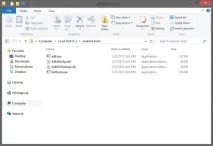
Командаadb devices є однією з найважливіших на початковому етапі роботи. Вона необхідна для того, щоб перевірити, чи взаємодіє ваш девайс з комп'ютером.
Якщо ви досвідчений користувач, то, швидше за все, захочете додати директорію зAndroid інструментами. Якщо ні, то просто вкажіть на папку, вказану раніше дляWindows користувачів, абоAndroid SDK інструменти.Windows користувачі також мають деяку перевагу. Для того, щоб вказати правильне місце, їм потрібно використовувати Shift + правий клік, спрямований на папку.Mac таLinux користувачі повинні добиратися туди самостійно після того, як відкрили сам термінал. Або завантажити розширення для файл-менеджера, яке дозволить здійснити диво правого кліка.
Добравшись до потрібної папки, введіть "adb devices " (без лапок) у командному рядку. Якщо ви бачите серійний номер, все пройшло успішно. Якщо ж ні, то переконайтеся, що ви правильно знаходитесь у папці, аWindows драйвера встановлено правильно. Також не забудьте про USB налагодження.
Тепер можемо переходити до наступних команд.
2. adb push
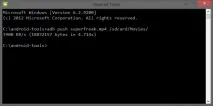
Якщо не копіювати superfreak.mp4 в папку з інструментами, то доведеться прописати щось типу C: Users Jerry Desktop superfreak.mp4. Обидва методи працюють, так що вам вибрати. Щоб правильно визначити шлях до папки наAndroid девайсі, скористайтесь одним із файлексплорерів зГугл Плей (Google Play ). І не забувайте про зворотний нахил слешів вAndroid.
3. adb pull
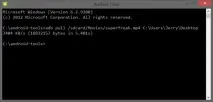
Протилежна попередня команда.adb pull працює також як іadb push. Ви повинні знати обидва шляхи, але якщо не вказати шлях призначення, файл буде розміщений в папці з інструментами.
Так, вводимо команду "adb pull /sdcard/Movies/superfreak.mp4". А потім вказуємо місце призначення. І не забувайте про зворотні сліші дляAndroid.
4. adb reboot
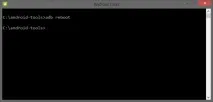
Все правильно. Ця команда дозволяє перезавантажувати ваш девайс із командного рядка. Просто введіть "adb reboot " та натисніть на ентер. Здійснити перезавантаження можна будь-якої миті.
5. adb reboot-bootloader та adb reboot recovery
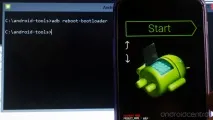
Щоб завантажити бутлоадер, доводиться використовувати всі ці комбінації кнопок, які дуже часто забуваються, особливо якщо у вас є кілька девайсів. "adb reboot-bootloader " дозволить вам уникнути плутанини, до того ж деякі девайси завантажити в цьому режимі можна лише за допомогою командного рядка. Просто введітькоманду та натисніть ентер.
Більшість девайсів також можна завантажити в режим кавері використовуючи "adb rebootrecovery ". Якщо ваш девайс не підтримує цю команду, то нічого страшного не станеться, якщо ви спробуєте її здійснити.
6. fastboot devices
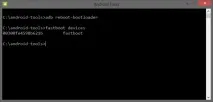
Коли ви працюєте з бутлоадером,adb команди не діють. Ви все ще не завантажилися в нормальний робочий режимAndroid, а інструменти налагодження не активні. У такому разі можна використовуватиfastboot.
Це один із найсерйозніших інструментів, але на багатьох терміналах його відключено. Щоб перевірити, чи працює ваш девайс у цьому режимі, просто введіть "fastboot devices " у командному рядку. Повинний з'явитися серійний номер, як у випадку з командою "adbdevices ". Якщо цього не сталося, то проблема може бути в драйверах.
7. fastboot oem unlock

Командаfastboot oem unlock знімає заводські обмеження з вашогоNexus девайсу. В інших виробників існують свої способи, що дозволяють розлочить бутлоадер (ODIN або .sbf файли), так що цей пункт може вас не торкатися, але він добре ілюструє відкритість усієїAndroid системи.
Використовувати цю команду дуже просто: переконавшись, щоfastboot працює, введіть "fastboot oem unlock " і натисніть ентер. На девайсі з'явиться повідомлення. Уважно прочитайте його та зробіть правильний вибір.
"fastboot oem unlock" видалить все з вашого девайсу!
8. adb shell
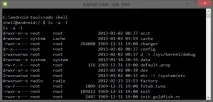
Існує два способи використанняadb shell. Перший полягає в тому, що ви відправляєте команду девайсу, і це дозволяє працювати в командному рядку його оболонки. Другий дозволяє потрапити до облочки з терміналу. УУ першому випадку введіть "adb shell ". Це дасть вам можливість вносити зміни до кореневих папок. Але будьте обережні, ви повинні розумітися на оболонкахash іbash.
Другий метод вимагатиме поєднанняadb shell зAsh командами ("adb shell"). Прикладом може бути зміна дозволів доступу до файлу: "adb shell chmod666 /data/somefile ".
9. adb install
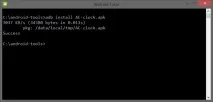
Якщоadb push копіює файли на вашAndroid девайс, тоadb install встановлює.apk. Принцип дії двох команд схожий між собою, тому що вам необхідно вказати шлях, яким знаходиться сам файл. Таким чином, весь процес можна трохи спростити, помістивши файл.apk в папку з інструментами. Сама команда буде виглядати так "adb install TheAppName.apk ".
Для оновлення програми необхідно використовувати "adb install -r TheAppName.apk ". Для встановлення на SD карту - "adb install -s TheAppName.apk ", щоб встановити обмеження доступу - "adb install -l TheAppName.apk ", це встановити програму в /data/ app-private.
Звичайно, існує й протилежна команда: "adb uninstall TheAppName.apk ". Якщо ж ви хочете видалити програму, але залишити всі дані та кеш на місці, використовуйте "adb uninstall -k TheAppName.apk ".
10. adb logcat
Ця команда може бути дуже корисною для деяких людей,adb logcat видає інформацію про роботу системи, яка може бути необхідною для розробників додатків та програмерів, які працюють над багами.
Щоб побачити всі записи, просто введіть "adb logcat " і натисніть ентер. Записи можна легко промотувати, але шанси, що ви знайдете щось таким чином, вкрай малі. Але можнаскористатися фільтрами чи текстовою видачею.
Фільтр використовується в тому випадку, якщо програма має тег, який, власне, і прив'язується до команди. Текстова видача виглядає значно практичнішою. Цей метод дозволяє створити файл .txt на комп'ютері для подальшого вивчення. Для цього введіть "adb logcat > filename.txt ". Запустивши команду, ви проводите всі дії, пов'язані з додатком, що цікавлять, потім закриваєте його за допомогою команди CTRL+C. Після чого в директорії, в якій ведеться робота, ви знайдете текстовий файл із усіма необхідними вам даними. Його можна відправляти розробникам, щоб ознайомилися з проблемою, або ж використовувати у власних цілях.
Існує ще безліч інших команд, але про них ви можете дізнатися самостійно. Для першого разу вистачить і десяти основних.