Анімація в слайд-шоу - робота з хромакеєм у Proshow Producer
Як приклад, я використовуватиму ролик-футаж з Машею з мультфільму «Маша та Ведмідь» тривалістю близько 4-х секунд. Сам ролик у мене на синьому хромакеї. Я знайшла його в Інтернеті. Ти можеш використовувати будь-який інший ролик на хромакеї або завантажити мої вихідні матеріали, посилання на які я дала вище.
Корисно : Якщо у тебе ще не встановлена програма для створення слайд-шоу, рекомендую її завантажити-встановити та ознайомитися з уроком зі створення слайд-шоу в Proshow Producer 7.
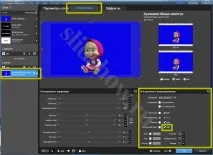
1. Додаємо ролик із хромакеєм на панель слайдів у Proshow Producer і подвійним клацанням відкриваємо вікноПараметрів слайду.
У вкладціКорекція знаходимо блокІнструменти редагування. Натискаємо на кнопкуedit навпроти пунктуПрозорий колір.
2. У вікніПрозорий колір клацаємо поКлючового кольору. Беремопіпетку, наводимо її прямо на синій екран і клацаємо правою кнопкою миші. У панелі кольорів у нас позначиться наш синій ключовий колір.
- Відтінок поріг: 0%
- Зниження відтінку: 2%
- Поріг інтенсивності: 37%
- Зниження інтенсивності: 48%
- Пригнічення кольору: 13%
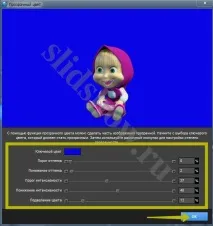
НатискаємоОК та дивися результат. У моїй презентації виставлений білий фоновий колір, тож ти можеш бачити Марію на білому тлі. По облямівці навколо неї залишилися деякі похибки, але якщо спробувати зовсім якісно відчистити окантовку, то на самій Маші з'являться прозорі пікселі, що потім буде помітніше, ніж наші похибки.

4. Які налаштування я відредагувала
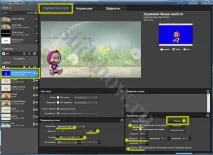
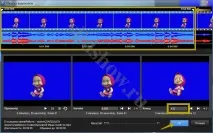
У вкладціКоррекція для шару з Машею я виставилавідображення по горизонталі. Тепер у мене дівчинка дивиться у бік фотографії. Потім вирушила на вкладкуПараметри шару.
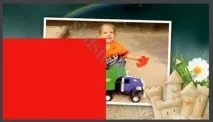

Постараюся незабаром записати докладніший урок про те, як створити такий самий стиль слайду, як у моєму прикладі. Ти зможеш дізнатися, як зробити анімовану тінь для Маші, щоб її зображення виглядало більш реалістичним.