ArcGIS 9 ArcMap Посібник користувача - Стор. 41
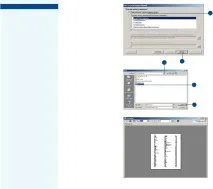
Чи можна додати звіт Crystal Reports до компонування картки?
Ні. Використовуйте вбудований майстер звітів ArcMap, що! б створити звіт і додати його до компонування.
1. У меню Інструменти вкажіть "Звіти" та клацніть "Мастер" Crystal Reports.
2. Увімкніть опцію Переглянути існуючий звіт.
3. Натисніть кнопку Далі.
4. Натисніть стрілку вниз
вікна Шукати в: і перейди
у папку, що містить звіт.
5. Натисніть звіт.
6. Натисніть кнопку Відкрити.
Звіт відкриється в окремому

Запити до карт
- Відображення WebJ-сторінки або документа, що відноситься до об'єкта
- Інтерактивний вибір об'єктів
- Вибір об'єктів за допомогою запиту SQLJ
• Способи пошуку об'єктів щодо їх розташування
• Вибір об'єктів за їх розташуванням
• Як виділити вибрані об'єкти
• Відображення інформації про вибрані об'єкти
• Експорт вибраних об'єктів
• З'єднання атрибутів просторових об'єктів щодо їх розташування
• Введення у геообробку
Карти передають величезні обсяги інформації. Ви можете дізнатися про територію дуже багато, лише подивившись на карту. Але деяку інформацію, найчастіше найцікавішу і необхідну, не можна отримати, просто дивлячись на карту. Задаючи питання, на кшталт «Де це?», «Що ближче?», «Що всередині?», Ви можете виявити нові просторові відносини.
ArcMap містить кілька інструментів, які допоможуть вам знайти відповіді на подібні запитання. За допомогою ArcMap ви можете:
- З'ясовувати властивості об'єкта, вказуючи на нього мишею. При цьому ви можете отримати додаткову інформацію, таку як картинка або веб-сторінка.
- Знаходитиоб'єкти з певними значеннями атрибутів: наприклад міста з чисельністю населення, що перевищує мільйон осіб.
- Знаходити об'єкти, які відповідають певним просторовим критеріям. Наприклад, ви можете знайти місце проживання диких тварин, розташовані в межах 50 кілометрів від розливу нафти, або виявити всі нещасні випадки, що сталися на конкретній ділянці дороги.
Після того, як ви знайшли об'єкти, ви можете відобразити їх атрибути та статистику, побудувати звіти та діаграми за цими даними, а також експортувати їх до нового класу об'єктів.
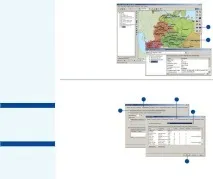
Коли ви переглядаєте карту в режимі online, ви можете витягти з неї величезні обсяги інформації. Якщо ви хочете дізнатися, що представляє собою конкретний об'єкт / просто затримайте над ним курсор миші, щоб побачити Під! казку карти. Підказка картки з'являється на екрані,
забезпечуючи швидкий доступ до атрибутів об'єкта. Наприклад,
вона може містити назву міста. Якщо ви хочете дізнатися
більше про об'єкт, використовуйте інструмент Ідентифікації! , який відобразить всі атрибути об'єкта.
Використання інструмента Ідентифікувати
Утримуючи клавішу Shift, щел! кайте по об'єктах на карті! результати ідентифікації бу! йдуть відображатися у відповідність! вікні.
Я не бачу підказок карти
Якщо ви не бачите підказки кар! ти навіть після того, як ви їх увімкнули, перевірте, що шар є видимим, а об'єкти шару не загороджуються об'єктом! тами інших верств.
Ідентифікація об'єктів за допомогою миші
1. Натисніть на кнопку Ідентифікувати панелі інструментів.
2. Клацніть на об'єкті карти, який ви хочете ідентифікувати.
Об'єкти всіх видимих верств, над якими знаходився курей, будутьідентифіковано.